
Telegram注册和登录完成后,建议进行账号安全设置。
Telegram提供两步验证、登录设备管理、手机号隐私设置、应用密码锁等功能,可以帮助用户更好地保护账号。
如果还没有完成注册,可以阅读:
如果刚完成登录,可以阅读:
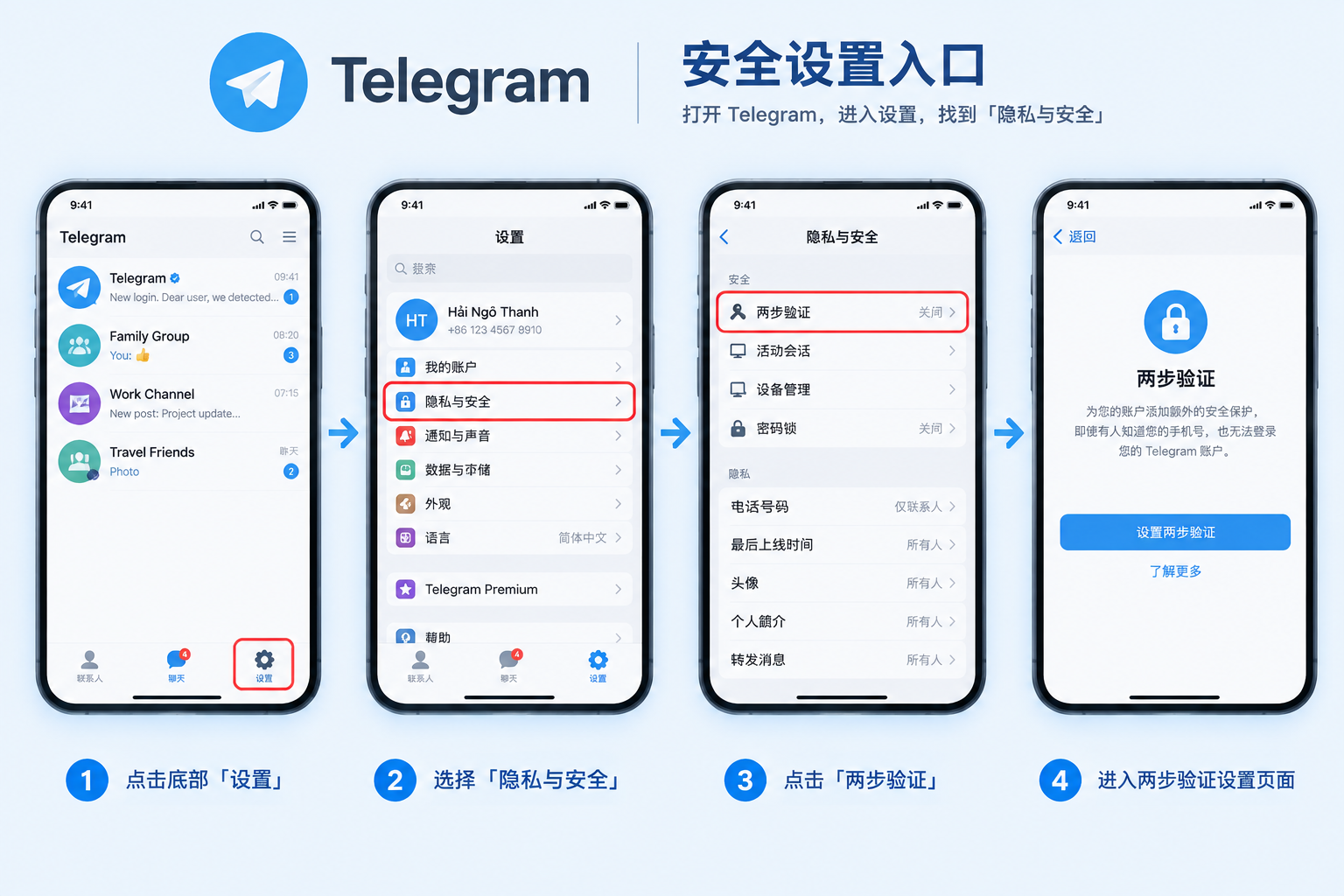
Telegram安全设置在哪里? #
打开Telegram:
Settings
↓
Privacy and Security
这里可以找到主要安全功能:
- 两步验证
- 登录设备管理
- 手机号隐私
- 密码锁
Telegram两步验证是什么? #
Telegram两步验证(Two-Step Verification)是在登录验证码之外增加额外密码。
开启后登录新设备需要:
验证码 + 两步验证密码
建议所有长期使用Telegram的账号开启此功能。
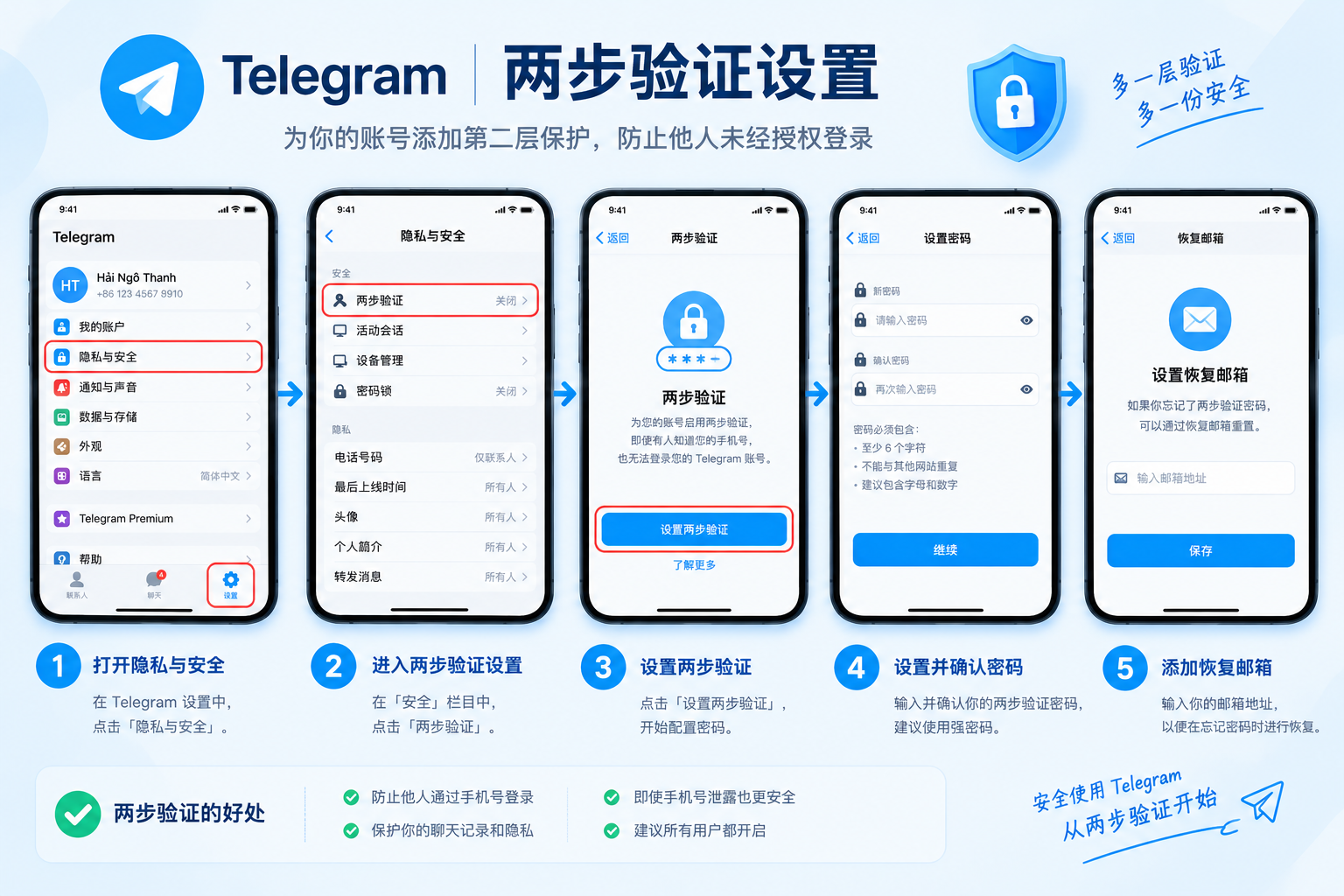
如何开启Telegram两步验证? #
步骤:
- 打开Telegram。
- 进入 Settings。
- 打开 Privacy and Security。
- 选择 Two-Step Verification。
- 设置密码并绑定恢复邮箱。
参考视频:
Telegram如何查看登录设备? #
进入:
Settings
↓
Devices
可以查看:
- 当前登录设备
- 手机设备
- 电脑设备
- 登录时间
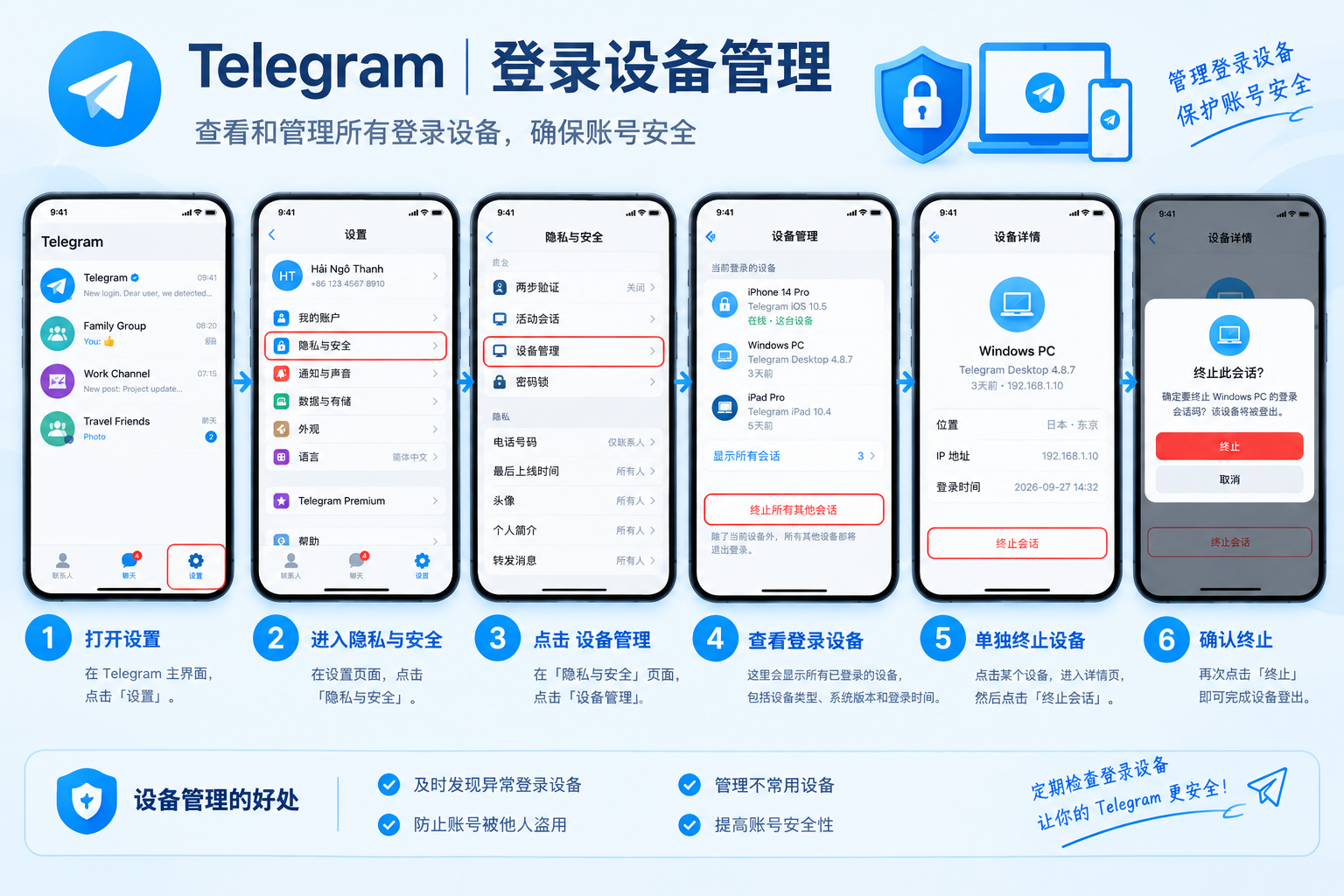
发现陌生设备时,可以选择退出登录。
Telegram如何隐藏手机号码? #
进入:
Settings
↓
Privacy and Security
↓
Phone Number
可以设置谁能够查看你的手机号。
建议检查:
- 手机号码显示权限
- 通过手机号找到我的权限
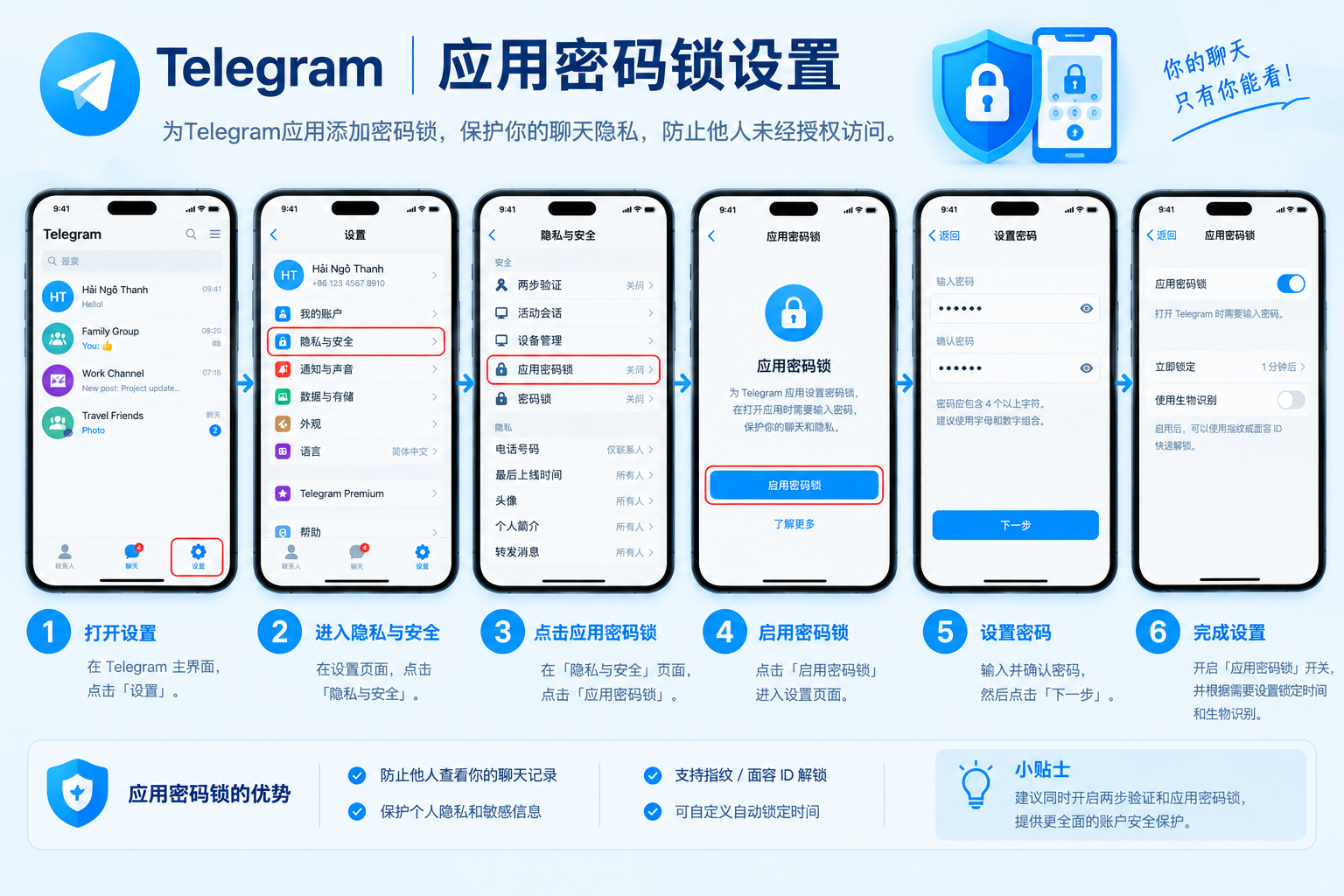
Telegram应用密码锁 #
Telegram支持设置应用密码锁。
进入:
Settings
↓
Privacy and Security
↓
Passcode Lock
开启后,打开Telegram应用需要输入密码。
Telegram账号安全推荐设置 #
建议完成:
- 开启两步验证。
- 设置恢复邮箱。
- 检查登录设备。
- 隐藏手机号。
- 开启应用密码锁。
Telegram账号安全常见问题 #
Telegram需要开启两步验证吗? #
不是强制要求,但建议开启。
Telegram忘记两步验证密码怎么办? #
如果设置了恢复邮箱,可以通过邮箱帮助恢复。
Telegram发现陌生登录怎么办? #
进入 Devices 查看设备,并退出未知设备。
总结 #
Telegram账号安全设置包括:
- 两步验证
- 登录设备管理
- 隐私设置
- 应用密码锁
完成这些设置后,可以提高Telegram账号的安全性。
推荐继续阅读: