
Telegram群组适合朋友交流、兴趣社区、学习讨论以及团队协作。
如果你已经完成Telegram注册和登录,就可以直接创建自己的Telegram群组,并邀请其他用户加入。
Telegram官方资料显示,群组可以用于朋友、家人以及团队协作,也可以扩展成较大的社区,并支持管理员、成员权限、置顶消息和邀请链接等功能。
本文将按照实际操作步骤介绍:
- Telegram手机怎么创建群组
- Telegram电脑版怎么创建群组
- 如何设置群组名称和头像
- 如何添加Telegram群组成员
- 如何创建群组邀请链接
- 如何设置管理员和成员权限
- Telegram群组公开和私有设置
- Telegram群组管理常见问题
如果你还没有安装Telegram,可以先阅读:
Telegram下载安装教程(Windows、Android、iPhone完整指南)
如果还没有注册Telegram账号,可以阅读:
Telegram注册教程:手机号注册Telegram账号完整步骤
Telegram群组是什么? #
Telegram群组是用于多人交流和协作的聊天空间。
与Telegram频道主要用于信息发布不同,群组更加适合多人讨论。
例如:
- 家庭聊天
- 朋友群
- 学习交流群
- 游戏社区
- 兴趣爱好群
- 工作团队
- 项目讨论
Telegram官方资料显示,群组可以支持较大规模的社区,并提供管理员权限、成员权限、置顶消息、邀请链接等管理功能。
如果想了解Telegram群组和频道的区别,可以阅读:
Telegram手机怎么创建群组? #
Telegram在Android和iPhone上的建群流程基本类似。
创建群组之前,建议先准备好:
- Telegram账号
- 需要邀请的联系人
- 群组名称
- 群组头像(可选)
第一步:打开Telegram创建新群组 #
打开Telegram手机应用。
进入聊天列表后,打开新消息或新建聊天菜单。
选择:
New Group
进入创建群组页面。

不同手机系统的界面位置可能略有区别,但创建群组的入口通常位于新消息菜单中。
第二步:选择群组成员 #
选择希望加入群组的联系人。
你可以根据需要选择一个或多个联系人。
选择完成后继续下一步。

如果暂时不想添加很多成员,也可以先创建群组,之后再通过群组信息继续添加成员。
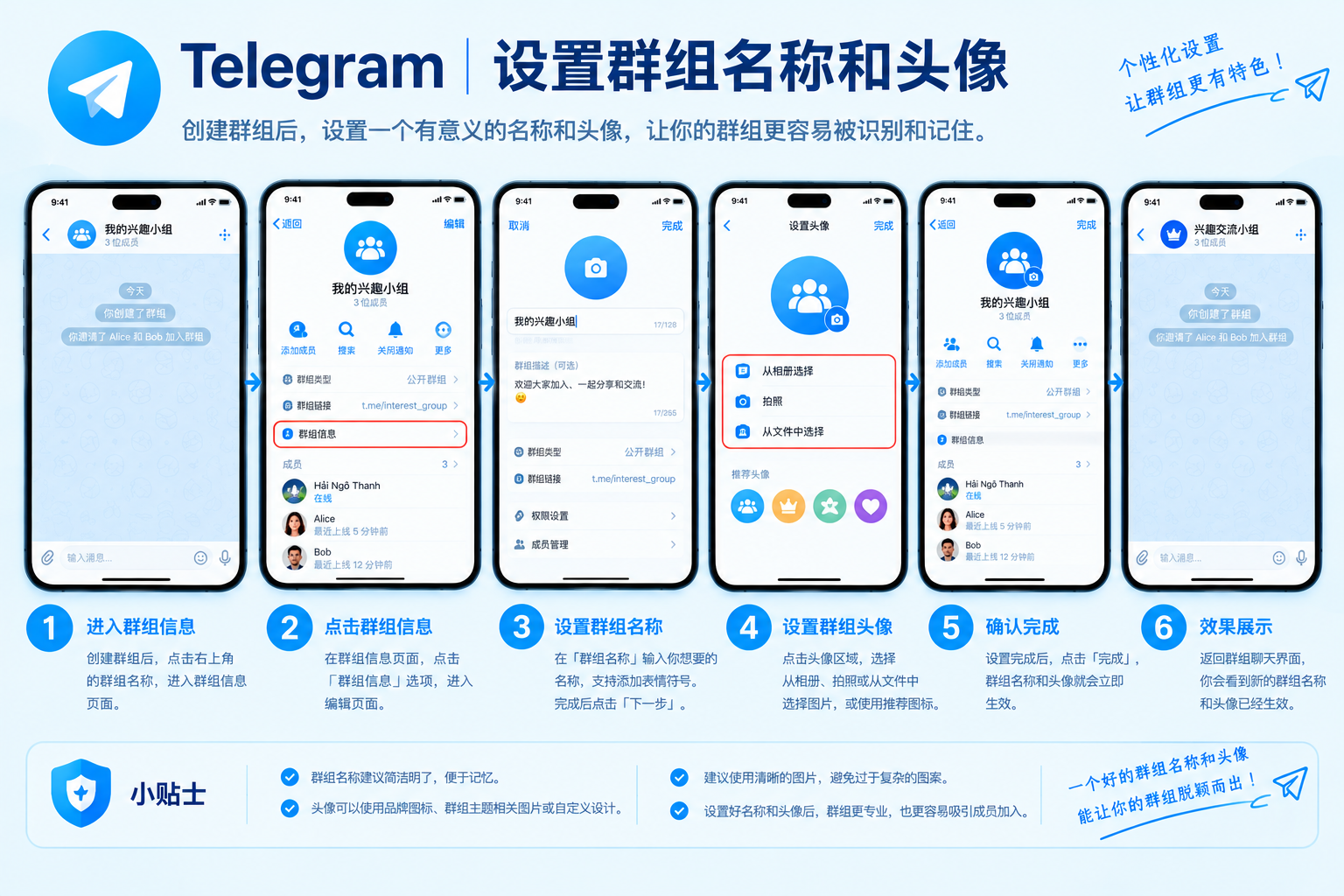
第三步:设置Telegram群组名称 #
输入群组名称。
群组名称可以根据实际用途设置,例如:
Telegram学习交流群
或者:
旅行讨论群
如果是公开运营的社区,建议使用容易理解的名称,让新成员能够快速知道群组主题。
第四步:设置Telegram群组头像 #
创建群组时可以设置头像。
建议选择能够代表群组主题的图片。
例如:
- 品牌Logo
- 社区图标
- 项目图片
- 兴趣主题图片
头像不是创建群组的必要条件,之后也可以修改。
第五步:完成Telegram群组创建 #
确认群组名称和成员后,完成创建。
创建成功后,Telegram会进入新的群组聊天页面。
此时你已经成为群组创建者,可以继续设置:
- 群组信息
- 群组头像
- 成员
- 管理员
- 成员权限
- 邀请链接
- 群组隐私
Telegram电脑版怎么创建群组? #
Telegram Desktop同样支持创建群组。
打开Telegram Desktop后:
- 点击左上角菜单。
- 找到新建聊天相关选项。
- 选择New Group。
- 输入群组名称。
- 添加成员。
- 完成创建。
Telegram官方FAQ也提供了Telegram Desktop创建群组的入口说明。
如果你还没有安装Telegram电脑版,可以先查看:
Telegram下载安装教程(Windows、Android、iPhone完整指南)
Telegram怎么添加群组成员? #
创建群组后,可以继续添加成员。
进入群组信息页面,选择添加成员。
Telegram支持通过联系人或者用户名搜索添加成员。
如果你需要邀请更多用户,也可以使用群组邀请链接。
Telegram群组邀请链接怎么创建? #
邀请链接适合用于:
- 网站
- 社交媒体
- 社区公告
- 朋友分享
- 其他群组推广
进入:
Group Info
↓
Add Member
↓
Invite to Group via Link
然后生成群组邀请链接。
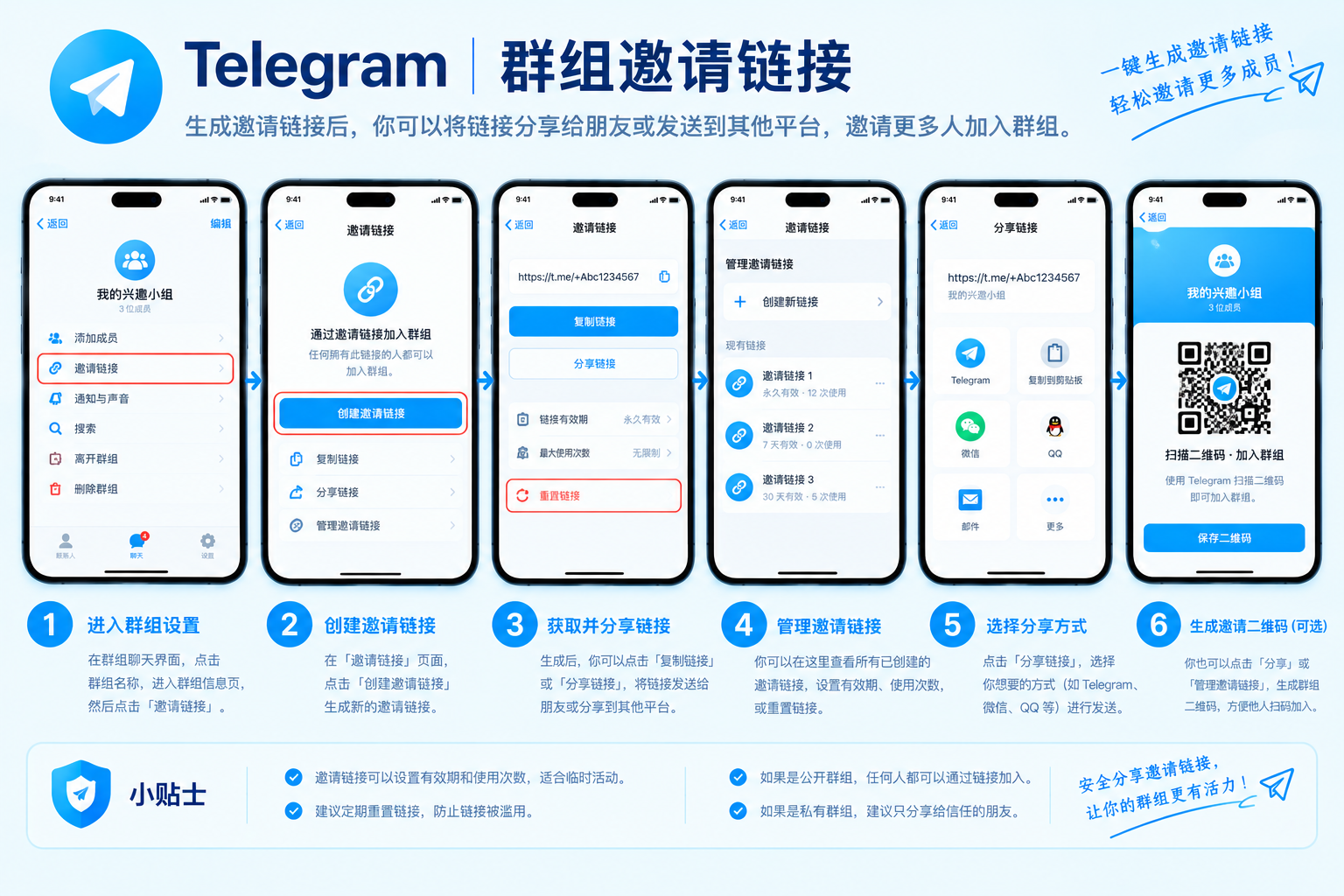
Telegram官方FAQ说明,用户可以通过邀请链接加入群组;如果撤销该链接,原链接会立即失效。
因此,如果邀请链接意外公开,可以考虑撤销旧链接并重新生成。
Telegram群组怎么设置管理员? #
当群组人数增加后,可以设置管理员协助管理。
进入:
Group Info
↓
Edit
↓
Administrators
选择需要设置为管理员的成员。
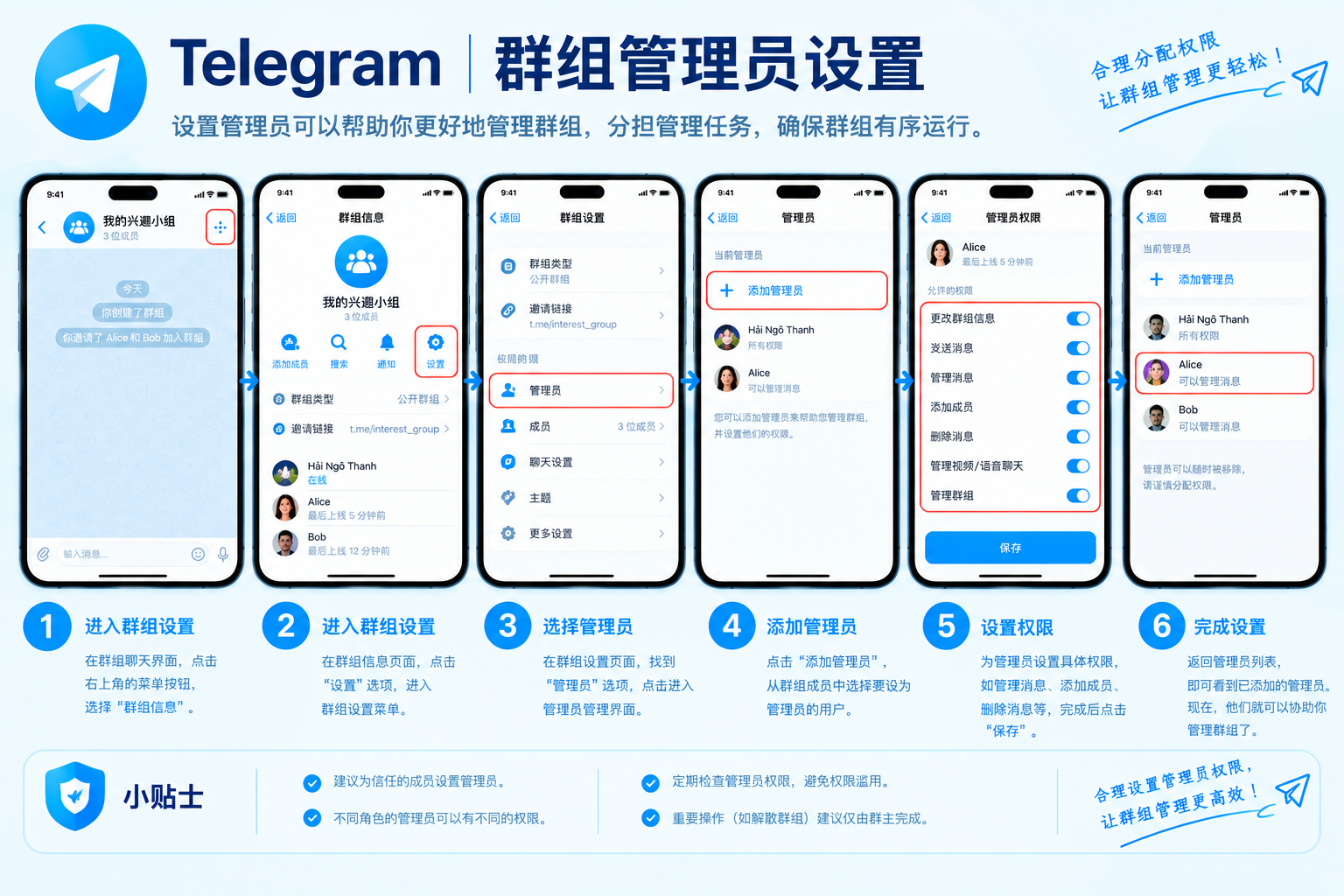
Telegram支持为管理员设置不同权限。
例如可以根据实际需要控制:
- 管理成员
- 删除消息
- 管理群组信息
- 置顶消息
- 其他管理功能
管理员权限应该根据实际需要分配,不建议给所有成员开放完整管理权限。
Telegram群组成员权限怎么设置? #
群组管理员可以根据需要限制普通成员能够执行的操作。
例如可以控制:
- 是否允许发送消息
- 是否允许发送媒体
- 是否允许发送文件
- 是否允许发送链接
- 是否允许添加其他成员
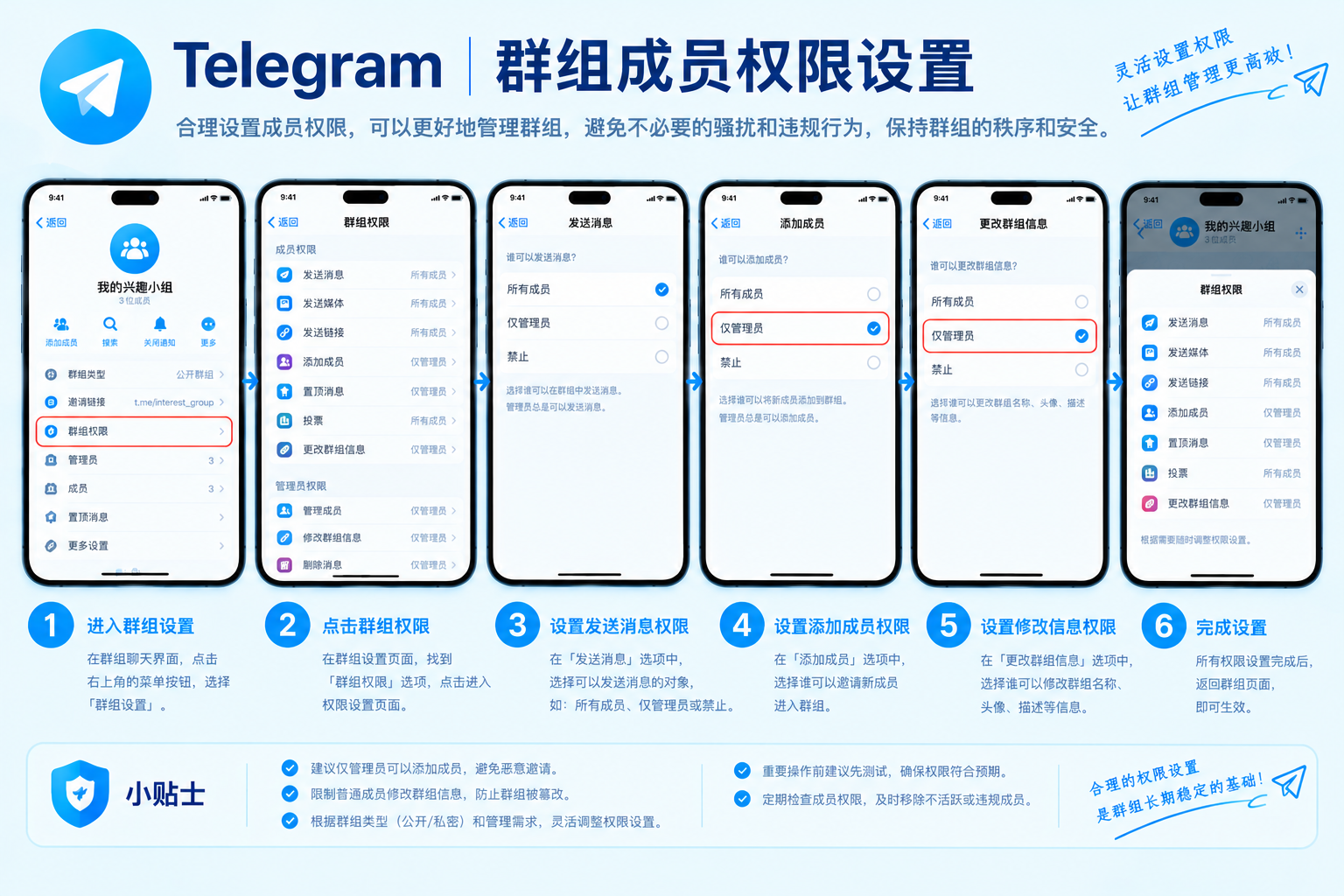
对于大型社区,合理设置成员权限可以帮助管理员减少垃圾消息和无关内容。
Telegram群组可以设置公开吗? #
可以。
Telegram群组可以根据使用需求设置为公开群组或私有群组。
私有群组 #
适合:
- 家庭
- 朋友
- 小型团队
- 内部讨论
通常需要邀请或者邀请链接才能加入。
公开群组 #
适合:
- 兴趣社区
- 公开讨论
- 用户社区
- 内容交流
公开群组可以设置公开用户名和链接,让用户更容易找到群组。
Telegram群组和频道有什么区别? #
Telegram群组主要用于多人交流。
Telegram频道主要用于向大量订阅者发布信息。
简单理解:
| 功能 | Telegram群组 | Telegram频道 |
|---|---|---|
| 主要用途 | 多人交流 | 信息发布 |
| 成员互动 | 强 | 相对有限 |
| 管理员 | 支持 | 支持 |
| 讨论内容 | 适合 | 以发布为主 |
| 社区交流 | 适合 | 可通过相关功能扩展 |
如果你主要希望让用户讨论问题,通常应该考虑群组。
如果主要是发布文章、通知或资讯,则可以考虑频道。
详细介绍:
Telegram群组有哪些实用功能? #
创建群组以后,还可以使用很多管理功能。
置顶消息 #
重要公告可以置顶,让成员更容易看到。
例如:
- 群规
- 新成员说明
- 活动通知
- 重要公告
群组消息搜索 #
Telegram支持搜索群组中的历史消息。
当群组内容较多时,可以使用搜索快速找到过去的讨论。
回复和提及 #
成员可以回复具体消息,也可以使用提及功能通知其他成员。
这对于多人讨论比较有帮助。
群组通知设置 #
如果群组消息比较多,可以根据需要调整通知设置。
例如:
- 开启通知
- 静音
- 只关注重要提醒
这样可以减少大量消息带来的干扰。
群组话题 #
对于大型讨论社区,可以使用话题功能将不同主题分开。
例如:
软件下载
问题反馈
使用教程
经验交流
公告
这样可以让不同类型的讨论更加清晰。
Telegram创建群组常见问题 #
Telegram创建群组需要付费吗? #
创建普通Telegram群组不需要单独支付创建费用。
Telegram一个人可以创建多个群组吗? #
可以根据自己的使用需求创建和管理多个群组。
Telegram群组可以修改名称吗? #
可以。
进入群组信息和编辑页面,可以修改群组名称以及其他群组信息。
Telegram群组可以更换头像吗? #
可以。
进入群组信息后,可以修改群组头像。
Telegram怎么让别人加入群组? #
可以使用:
- 添加联系人
- 用户名搜索
- 群组邀请链接
- 公开群组链接
Telegram群组邀请链接失效怎么办? #
如果原邀请链接已经被撤销,需要重新生成邀请链接。
如果邀请链接被错误传播,也可以主动撤销旧链接,再创建新的链接。
Telegram群组管理员可以设置几个? #
Telegram支持添加多个管理员,并可以为不同管理员配置不同的管理权限。
因此大型群组可以根据实际管理需要设置多个管理员。
Telegram创建群组视频教程 #
如果你更喜欢通过视频操作,可以参考视频了解Telegram创建群组的完整流程:
建议你自己录制的视频包含:
- 手机创建Telegram群组
- 添加成员
- 设置群组名称和头像
- 创建邀请链接
- 设置管理员
- 设置成员权限
这样视频内容可以与本文的图文教程形成完整对应。
创建Telegram群组后的安全建议 #
创建群组之后,建议及时检查群组设置。
合理设置管理员 #
只给可信任的成员分配管理员权限。
检查成员权限 #
根据群组用途决定普通成员可以发送哪些内容。
谨慎公开邀请链接 #
如果群组不是完全公开的社区,不要随意把邀请链接发布到不相关的网站或平台。
定期检查成员 #
对于长期运营的群组,可以定期检查成员和管理员列表。
设置群组规则 #
大型群组建议提前发布简单的群规,例如:
1. 请遵守群组主题。
2. 不发布无关广告。
3. 不发送恶意链接。
4. 尊重其他成员。
5. 违反规则的内容可能会被删除。
总结 #
创建Telegram群组并不复杂。
基本流程是:
打开Telegram
↓
新建群组
↓
选择成员
↓
设置群组名称
↓
设置头像
↓
完成创建
↓
设置管理员和成员权限
↓
创建邀请链接
如果是普通朋友或小团队使用,可以直接创建私有群组。
如果准备运营公开社区,则可以进一步设置公开群组、管理员、成员权限和邀请链接。
完成群组创建后,还可以继续学习Telegram频道、机器人和账号安全设置。
推荐继续阅读: