
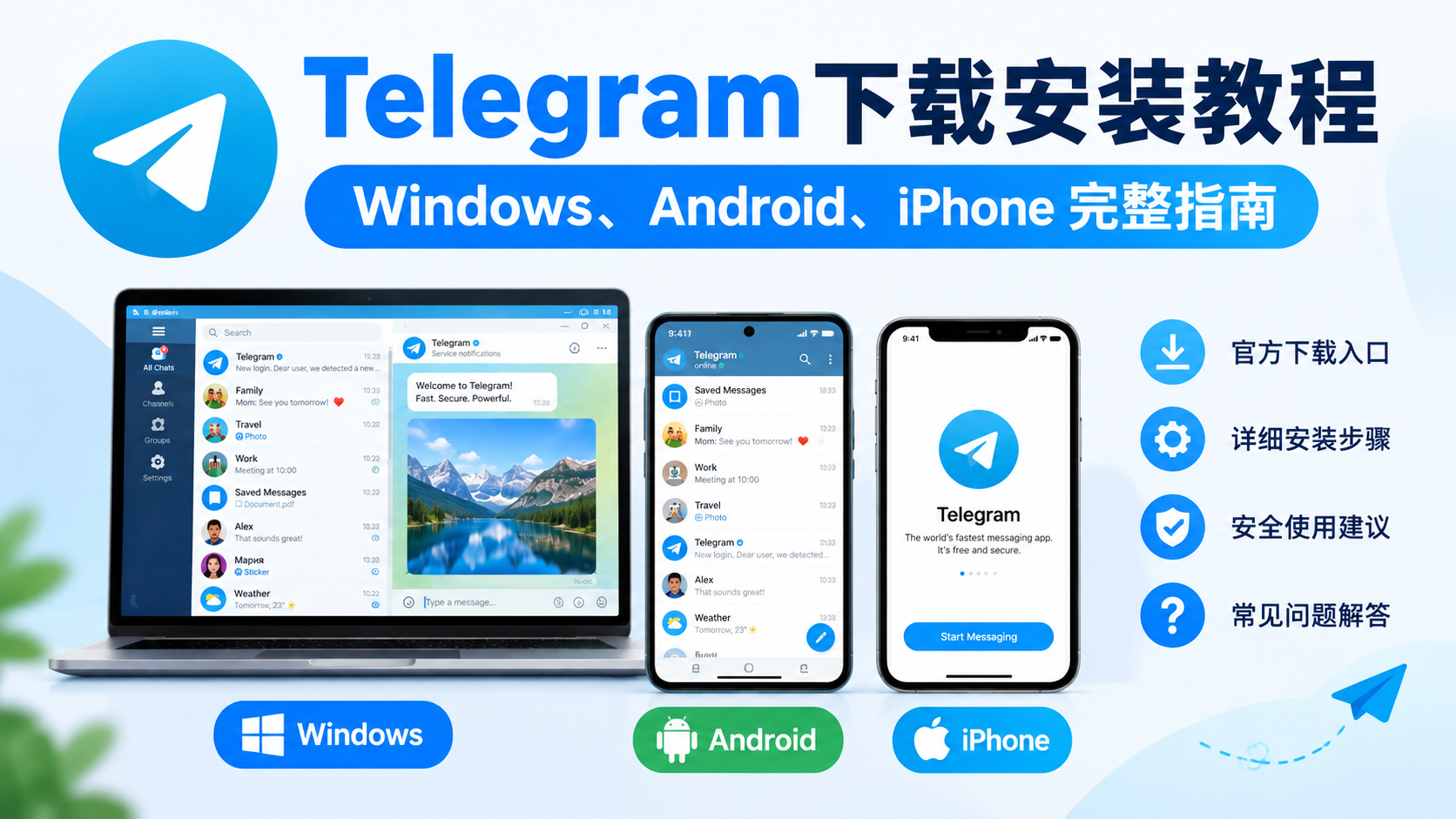
Telegram支持Windows、Android、iPhone、iPad、macOS、Linux以及Web等多种设备。
不同设备的下载安装方式有所不同。Windows电脑可以安装Telegram Desktop,Android手机可以通过Google Play或Telegram官方下载APK,iPhone和iPad则可以通过App Store安装。
本文将分别介绍Telegram在Windows、Android和iPhone上的下载安装方法,并提供官方下载安装入口。
如果你还不了解Telegram,可以先阅读:
Telegram下载安装视频教程 #
如果你更喜欢通过视频操作,可以先观看下面的完整教程。视频演示了Telegram在Windows、Android和iPhone上的下载安装过程。
视频标题:Telegram怎么下载和安装?Windows、Android、iPhone完整教程
如果你在操作过程中遇到具体问题,也可以继续阅读下面对应设备的图文步骤。
Telegram官方下载 #
下载安装Telegram时,建议优先使用官方渠道。
Telegram官方应用页面提供Android、iPhone和iPad、Windows/Mac/Linux以及Web等版本的应用。Telegram官方页面还说明,其应用支持可验证构建,用户可以验证从App Store或Google Play获取的应用与官方公开代码的一致性。
Telegram官方下载页面:
常用官方下载入口:
建议根据自己的设备选择对应版本,不要从不明软件下载站获取Telegram安装包。
Windows下载安装Telegram #
Windows用户可以安装Telegram Desktop,在电脑上使用Telegram。
Telegram官方提供Windows/Mac/Linux桌面应用。对于普通Windows用户,可以直接从Telegram Desktop官方下载页面获取Windows版本。
下载Telegram Desktop #
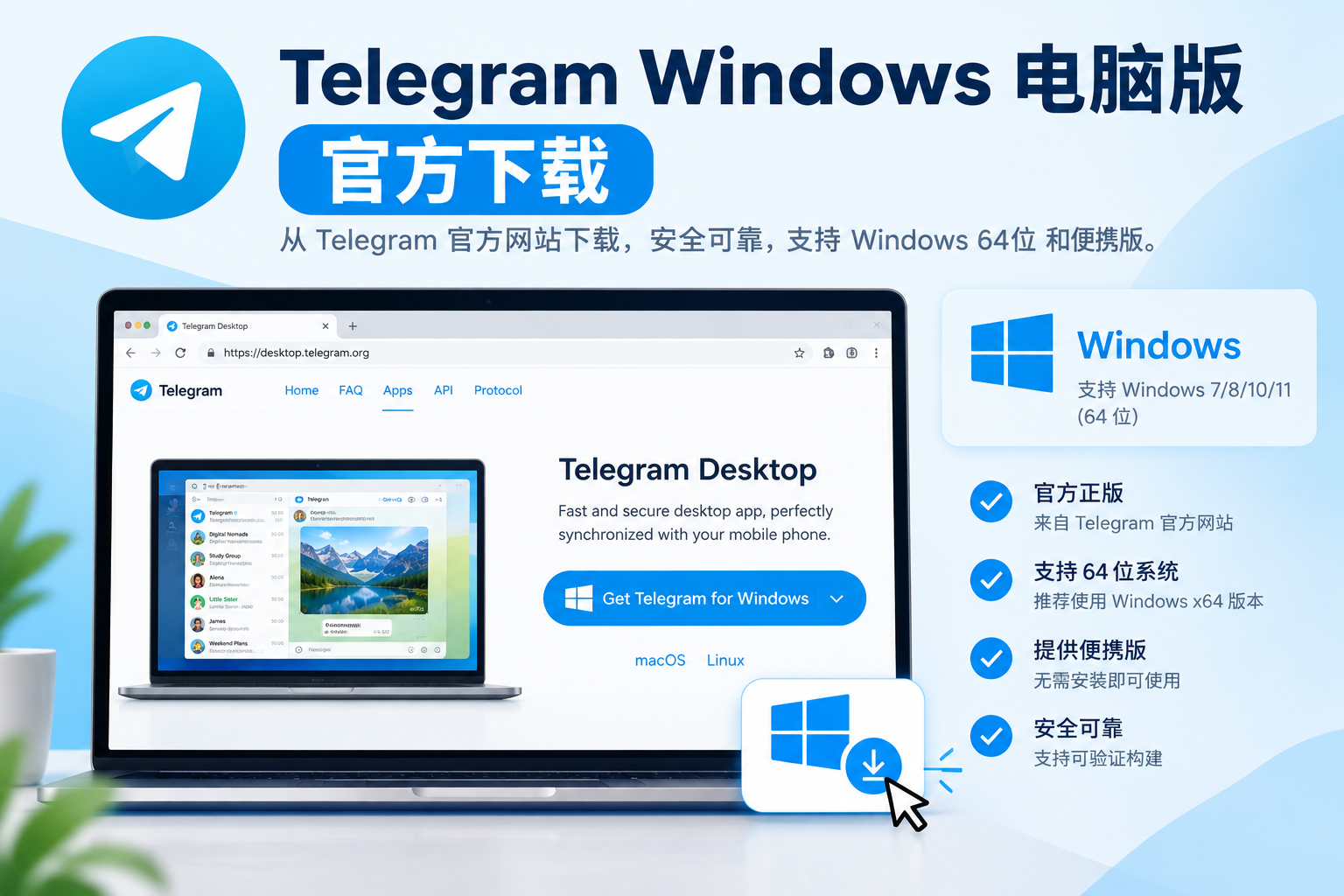
首先打开Telegram Desktop官方下载页面:
进入页面后,找到Windows下载入口。
如果你的电脑是常见的64位Windows系统,可以选择对应的Windows版本。
安装Telegram Desktop #
下载完成后,打开刚刚下载的Telegram安装程序。
按照安装程序提示完成安装即可。
一般情况下,使用默认安装选项即可,不需要修改安装目录。
安装完成后,可以从Windows开始菜单或者桌面打开Telegram Desktop。
登录Telegram电脑版 #
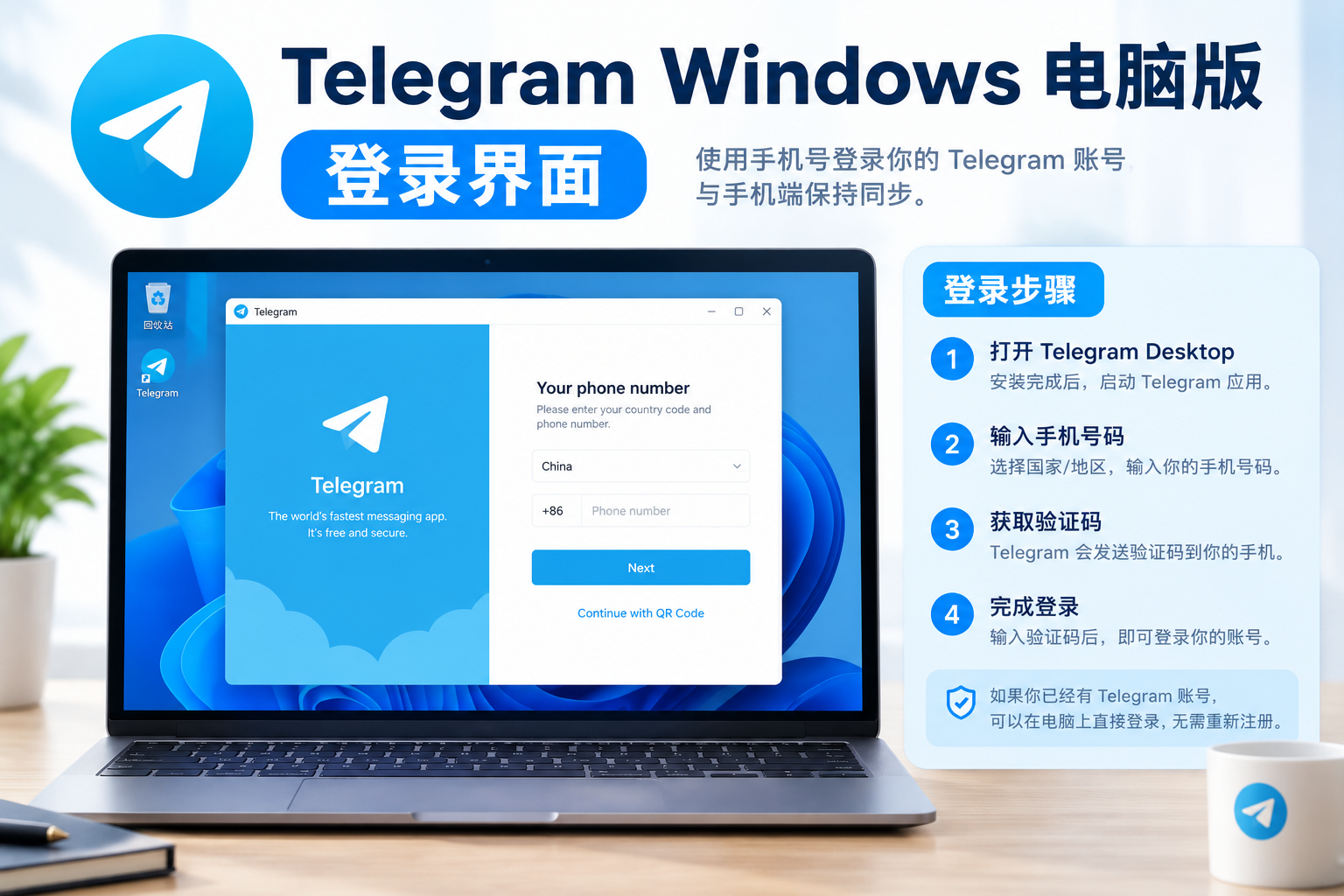
第一次打开Telegram Desktop后,会进入Telegram登录页面。
如果你已经拥有Telegram账号,可以直接登录原来的账号。
Telegram支持在多个设备上同时登录,同一个账号的云端聊天可以在不同设备之间同步。
如果你还没有Telegram账号,可以先阅读:
Telegram注册教程:手机号注册Telegram账号完整步骤(敬请期待…)
Windows电脑安装Telegram需要注意什么? #
安装Telegram Desktop时,建议注意以下几点:
- 优先从Telegram官方网站下载安装包。
- 不要从不明软件下载站下载修改版Telegram。
- 下载完成后再运行安装程序。
- 如果电脑已经安装Telegram,不需要为了使用手机Telegram重新注册账号。
Android下载安装Telegram #
Android手机安装Telegram主要有两种方式:
- 通过Google Play安装。
- 通过Telegram官方网站下载Android APK。
如果你的Android手机可以正常使用Google Play,可以直接通过Google Play安装。
如果设备没有Google Play,也可以使用Telegram官方网站提供的Android版本。
方法一:通过Google Play安装Telegram #
在Android手机上打开Google Play。
搜索:
Telegram
找到Telegram官方应用后,进入应用详情页面。
安装之前,可以确认应用名称和开发者信息,然后点击安装。
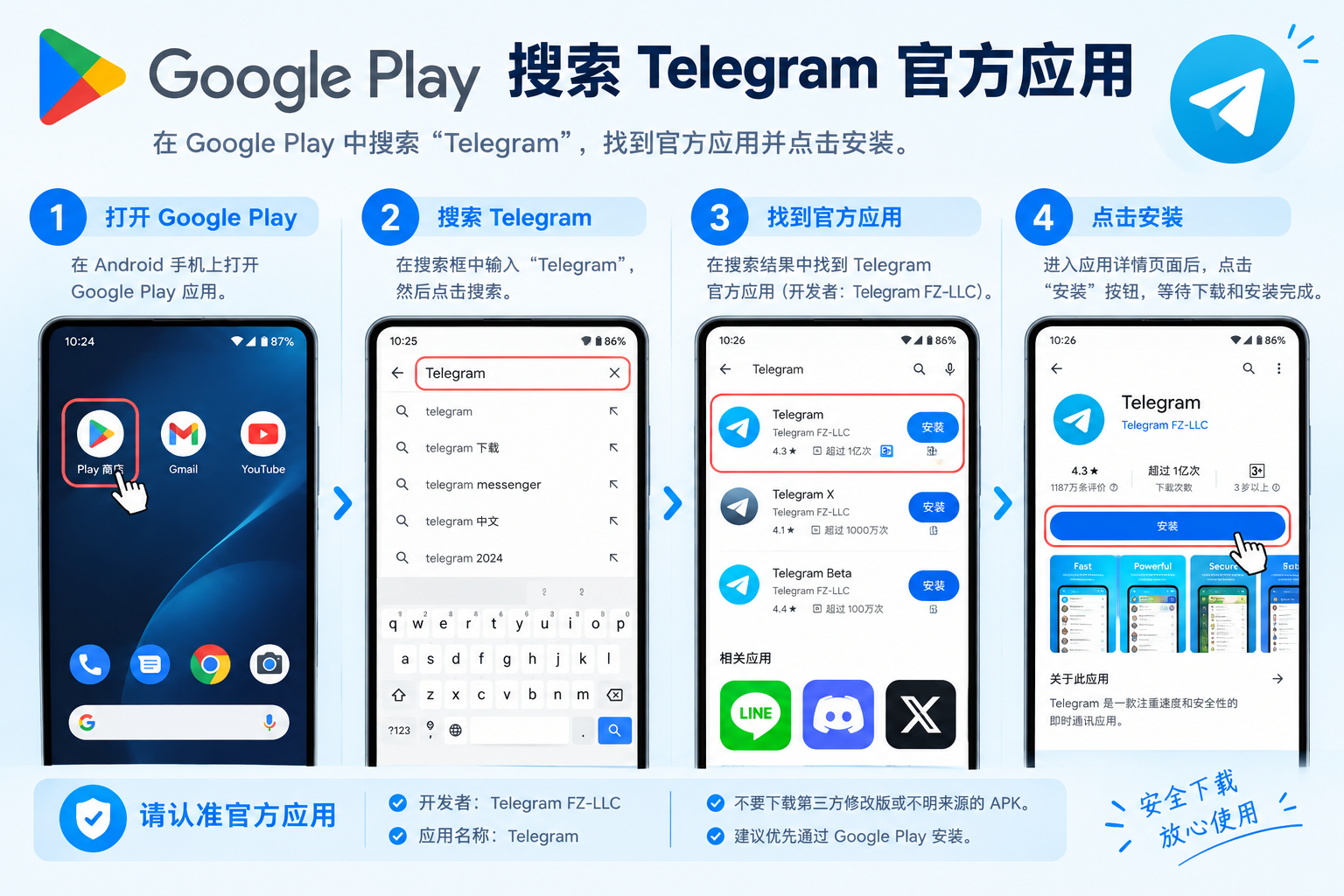
安装完成后,点击打开即可启动Telegram。
方法二:从Telegram官方网站下载Android APK #
Telegram官方网站提供Android版本下载。Telegram官方Android页面同时提供APK下载和Google Play入口。
官方Android页面:
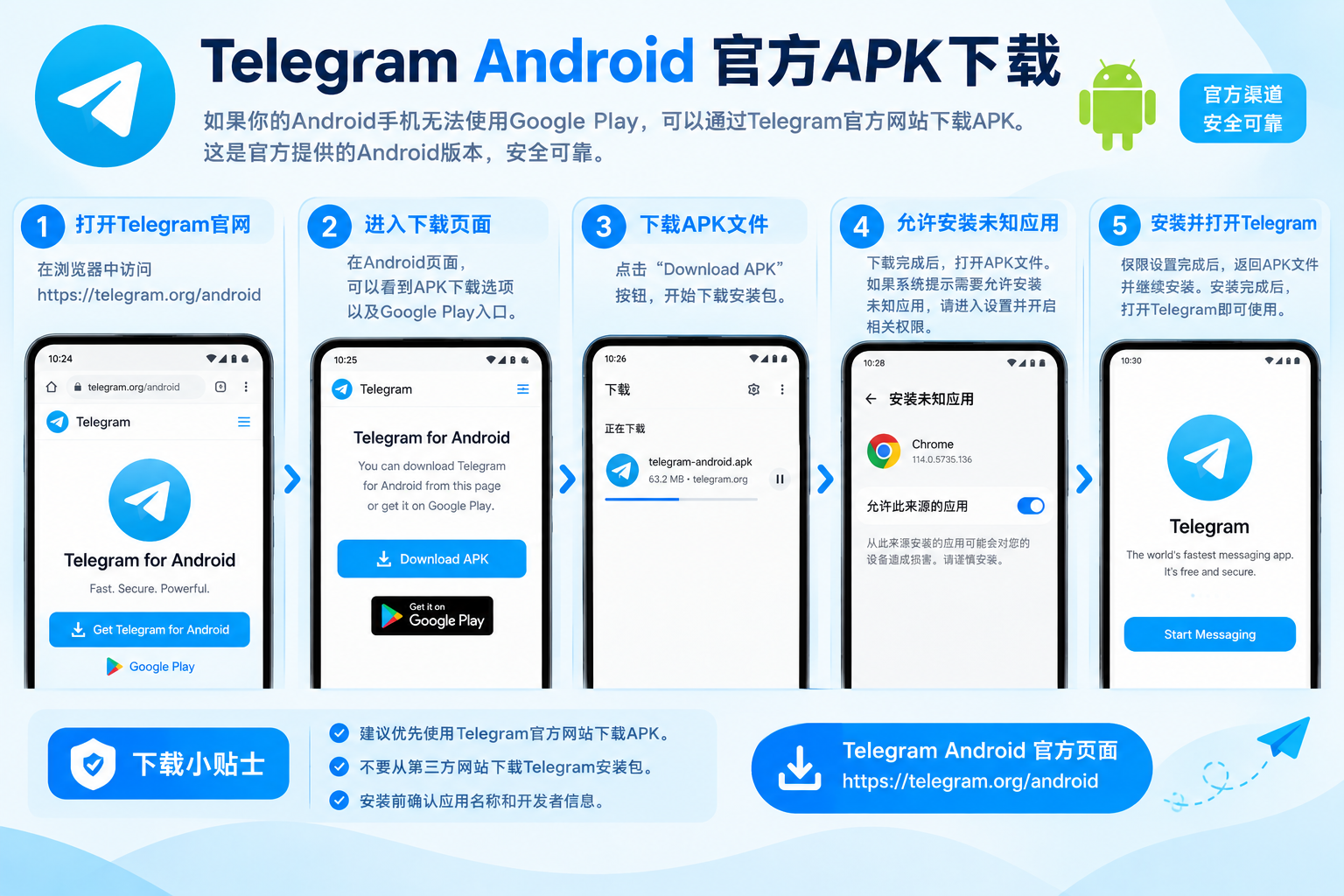
如果你的手机无法使用Google Play,可以考虑通过Telegram官方网站下载APK。
安装Telegram Android APK #
下载APK以后,点击下载的APK文件。
如果Android系统提示当前浏览器没有安装未知应用的权限,需要根据系统提示进入设置,并允许当前浏览器安装应用。
不同品牌Android手机的设置名称可能有所不同。
完成权限设置后,返回APK文件并继续安装。
安装完成后打开Telegram即可。
如果使用APK安装Telegram,建议直接使用Telegram官方网站提供的APK,不要随意从第三方网站下载Telegram安装包。
iPhone下载安装Telegram #
iPhone和iPad用户可以通过Apple App Store安装Telegram。
Telegram官方应用页面列出了iPhone和iPad版本。
从App Store下载Telegram #
打开iPhone上的App Store。
搜索:
Telegram
找到官方Telegram应用后进入应用详情页面。
官方App Store页面:
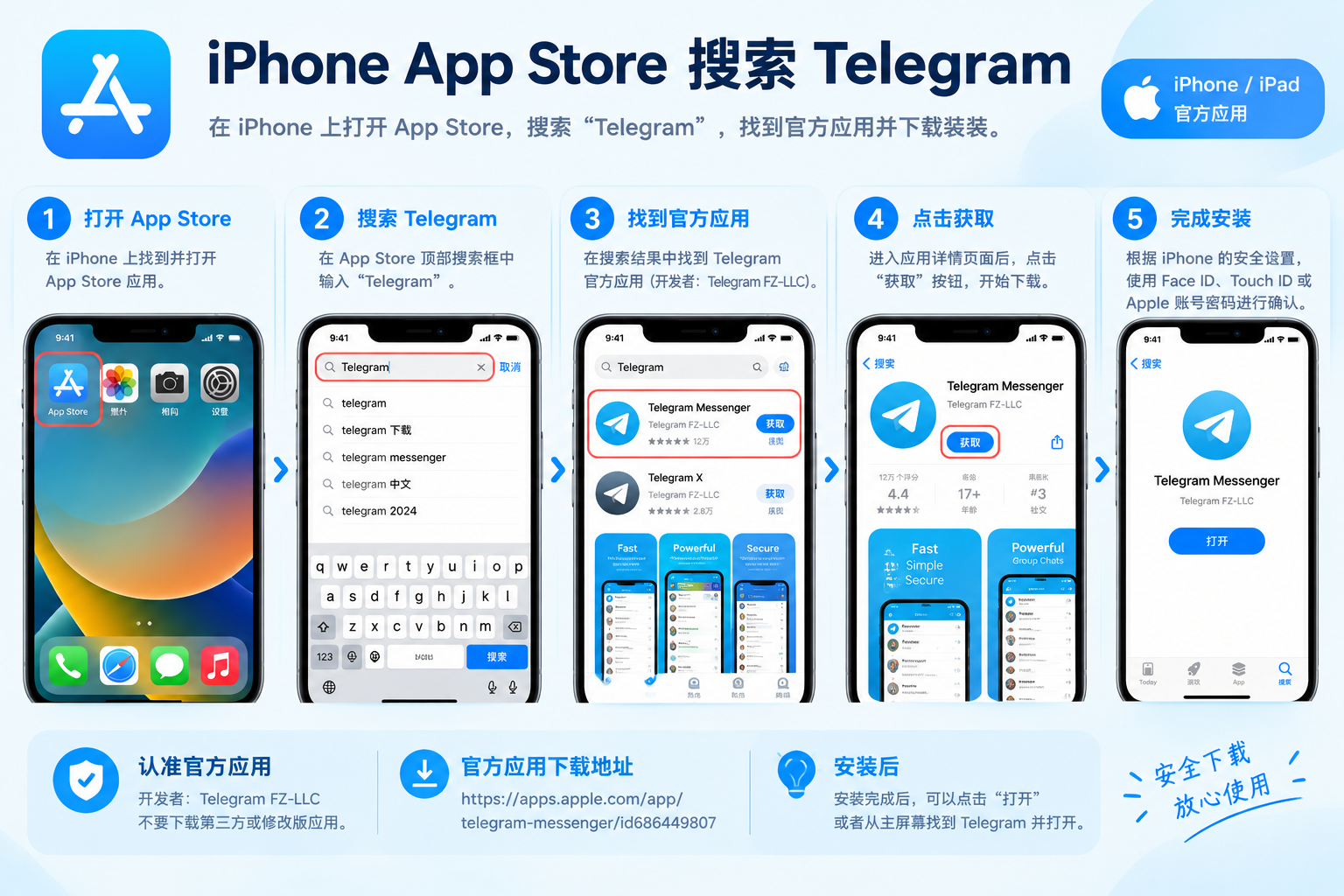
确认应用信息后,点击“获取”。
根据iPhone的安全设置,系统可能要求使用Face ID、Touch ID或者Apple账号密码进行确认。
确认以后,App Store会自动下载并安装Telegram。
打开Telegram #
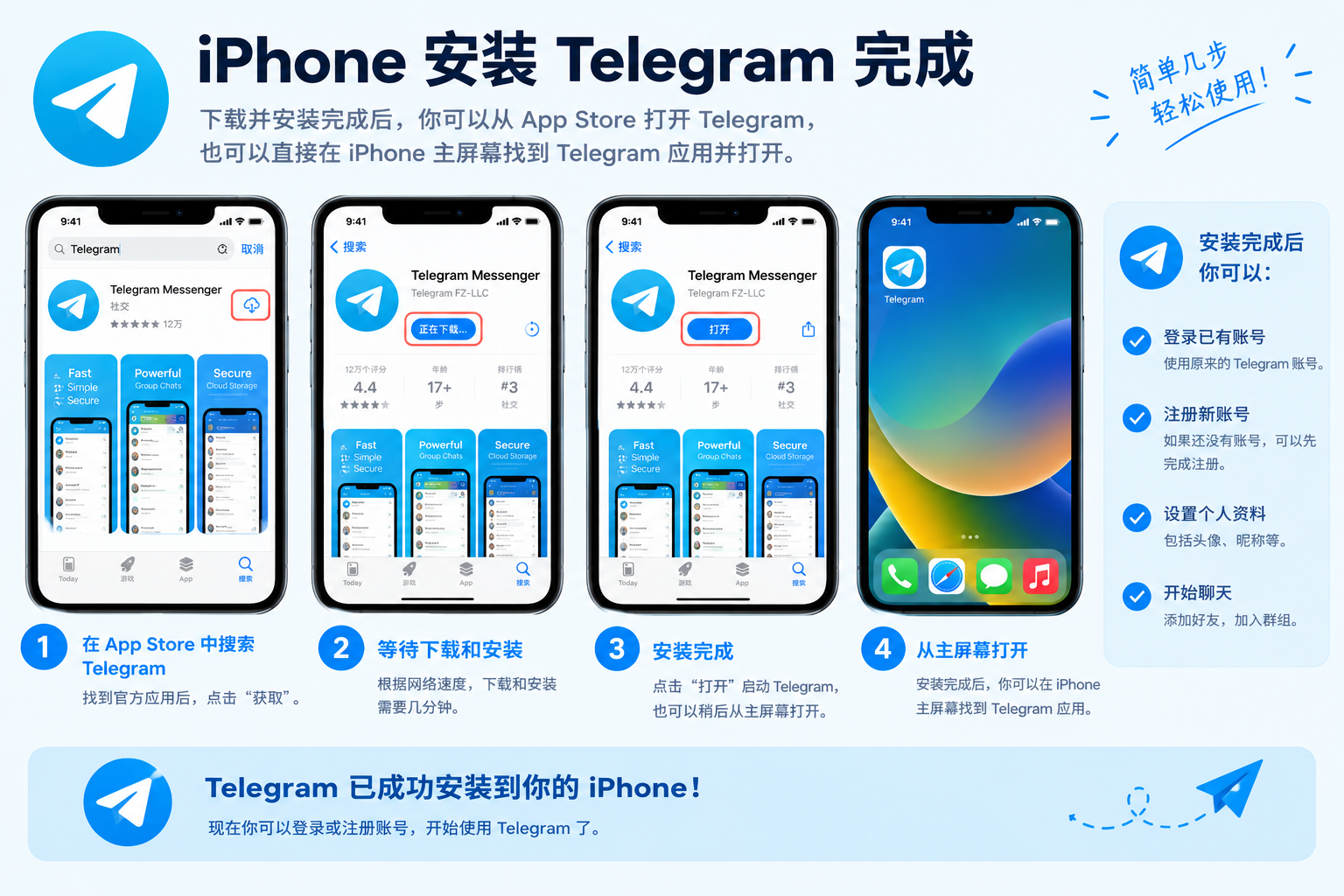
安装完成后,可以点击App Store中的“打开”,也可以直接从iPhone主屏幕找到Telegram并打开。
Windows、Android和iPhone应该下载哪个Telegram版本? #
不同设备对应不同的Telegram版本。
| 设备 | 推荐版本 | 官方下载方式 |
|---|---|---|
| Windows电脑 | Telegram Desktop | Telegram Desktop |
| Android手机 | Telegram for Android | Telegram Android 或 Google Play |
| iPhone | Telegram for iOS | App Store |
| iPad | Telegram for iOS/iPadOS | App Store |
| Mac | Telegram Desktop / macOS版 | Telegram Desktop |
| Linux | Telegram Desktop | Telegram Desktop |
| 浏览器 | Telegram Web | Telegram Web |
Telegram官方应用页面目前列出了移动端、桌面端和Web版本。
如果只是使用手机,直接安装对应的Android或iPhone版本即可。
如果需要在电脑上使用Telegram,可以安装Telegram Desktop。
Telegram电脑和手机可以同时使用吗? #
可以。
Telegram支持在多个设备上同时登录同一个账号,云端聊天可以在不同设备之间同步。
例如,可以同时在:
- Android手机
- iPhone
- Windows电脑
- Mac电脑
- iPad
上使用同一个Telegram账号。
这样可以在手机上收到消息后,在电脑上继续聊天。
Telegram下载安装后怎么登录? #
安装Telegram以后,如果已经拥有Telegram账号,可以直接使用原来的账号登录。
如果还没有Telegram账号,则需要先注册Telegram账号。
推荐的使用流程是:
- 安装Telegram。
- 注册或者登录Telegram账号。
- 在手机上完成基本设置。
- 根据需要在Windows或者Mac上登录Telegram。
- 设置账号安全和隐私选项。
下一步可以阅读:
Telegram注册教程:手机号注册Telegram账号完整步骤(敬请期待…)
注册完成后,可以继续阅读:
Telegram登录教程:手机和电脑登录方法(敬请期待…)
如何避免下载到假的Telegram? #
搜索“Telegram下载”时,可能会看到很多第三方网站。
为了降低下载到非官方应用的风险,建议注意以下几点。
优先使用官方渠道 #
Windows建议使用Telegram Desktop官方网站。
Android可以使用Google Play,也可以使用Telegram官方网站提供的Android版本。
iPhone和iPad建议通过App Store安装Telegram。
不要随意下载第三方APK #
Android允许用户通过APK安装应用,因此网上存在很多第三方Telegram APK下载页面。
如果没有特殊需求,建议优先使用Google Play。
如果需要APK安装,则建议直接使用Telegram官方网站提供的Android版本。
安装前确认应用信息 #
在安装Telegram之前,可以查看应用名称、开发者和下载来源。
不要仅仅根据应用图标判断应用是否为官方版本。
Telegram下载安装常见问题 #
Telegram可以安装在Windows电脑上吗? #
可以。
Telegram提供Windows桌面客户端,可以通过Telegram Desktop官方下载页面下载安装。
Android没有Google Play怎么办? #
如果Android设备无法使用Google Play,可以通过Telegram官方网站下载Android版本。
Telegram官方Android页面同时提供Google Play入口。
iPhone可以安装Telegram吗? #
可以。
iPhone和iPad可以通过Apple App Store安装Telegram。
Telegram电脑和手机可以同时使用吗? #
可以。
Telegram支持在多个设备上使用同一个账号,因此可以同时在手机、平板和电脑上使用Telegram。
Telegram下载安装以后需要重新注册账号吗? #
如果已经拥有Telegram账号,不需要重新注册。
在其他设备安装Telegram后,可以登录原来的账号。
如果还没有账号,则需要先完成Telegram注册。
相关教程 #
- Telegram注册教程:手机号注册Telegram账号完整步骤(敬请期待…)
- Telegram登录教程:手机和电脑登录方法(敬请期待…)
- Telegram账号安全设置教程:两步验证、隐私和登录设备(敬请期待…)
- Telegram是什么?全面了解电报Telegram
总结 #
Telegram支持Windows、Android、iPhone、iPad、macOS、Linux以及Web等多种使用方式。
下载安装时,建议优先使用Telegram官方网站、Google Play或Apple App Store等官方渠道。
如果希望快速了解完整安装流程,可以观看本文顶部的YouTube视频;如果需要具体操作步骤,则可以继续参考下面的Windows、Android和iPhone图文教程。