
Telegram登录是注册Telegram账号后的下一步操作。
Telegram支持在多个设备上同时登录,包括Android、iPhone、Windows电脑、macOS电脑和Telegram Web。
本文介绍Telegram手机登录、Telegram电脑版登录、扫码登录、验证码问题以及常见登录失败解决方法。
如果还没有注册账号,可以先阅读:
Telegram注册教程:手机号注册Telegram账号完整步骤
Telegram手机登录教程 #
打开Telegram应用,选择登录账号。

输入注册Telegram时使用的手机号码。
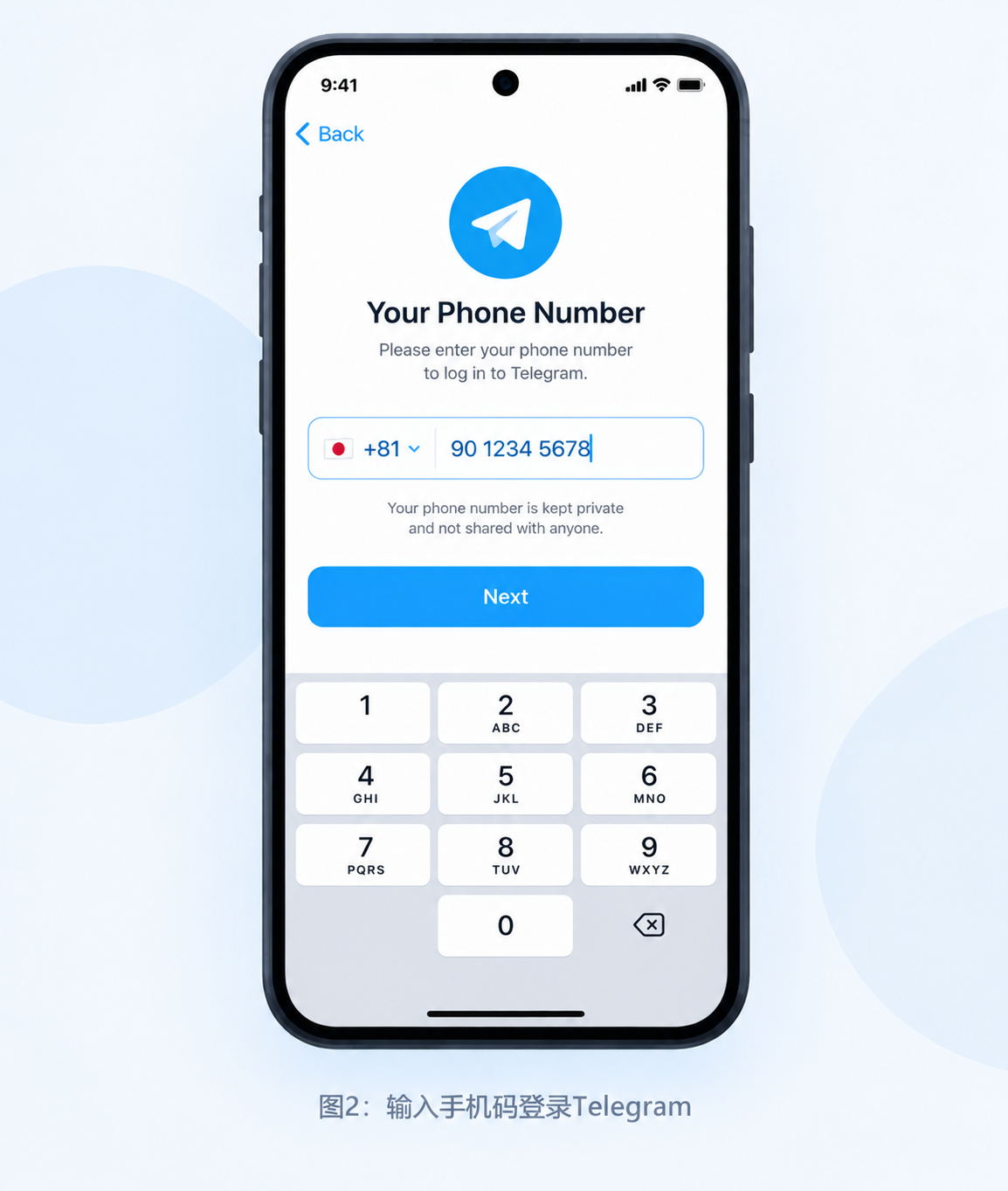
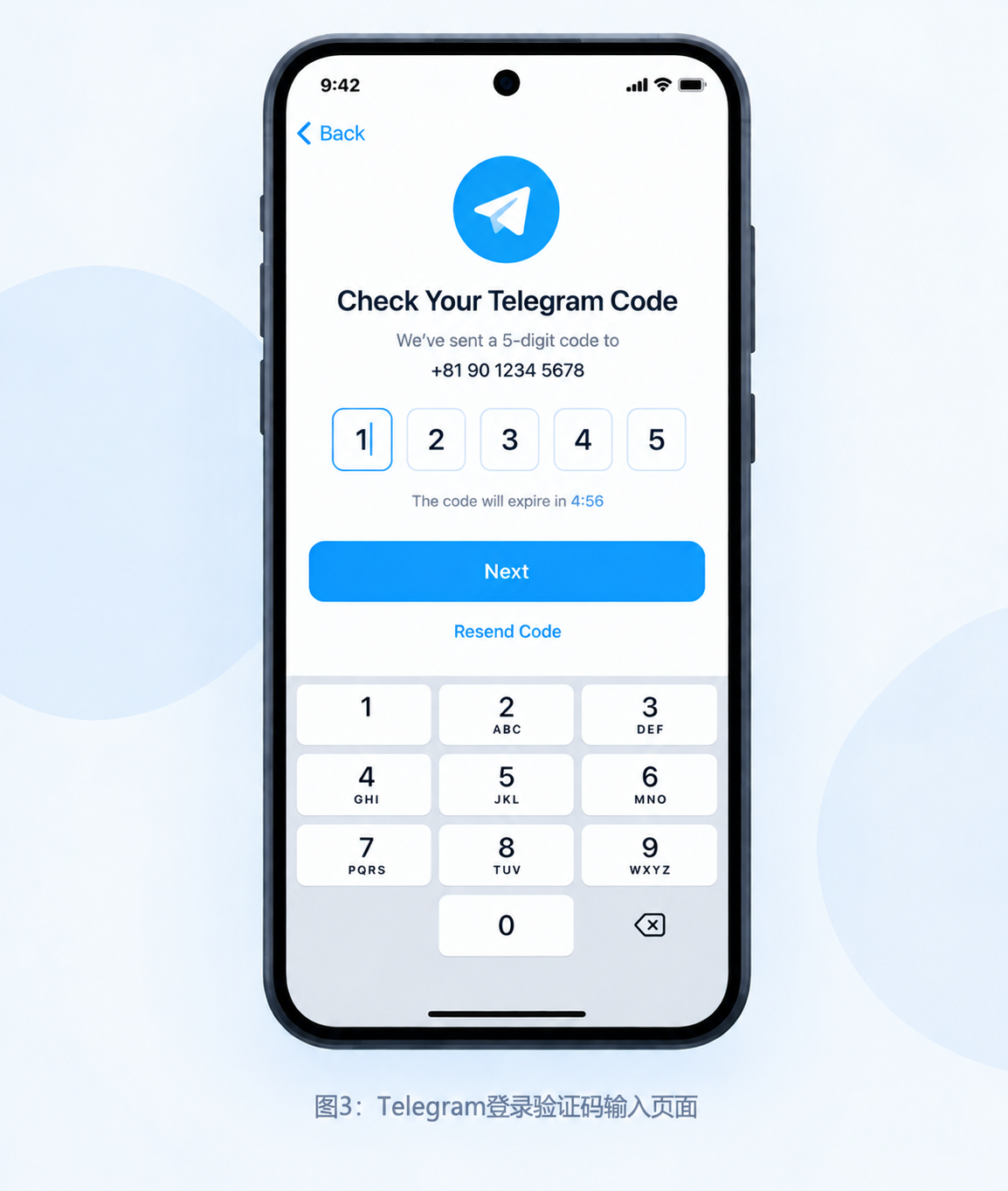
Telegram会发送验证码,输入验证码完成验证。
Telegram电脑版登录教程 #
Telegram Desktop支持Windows、macOS和Linux。
安装方法:
Telegram下载安装教程(Windows、Android、iPhone完整指南)
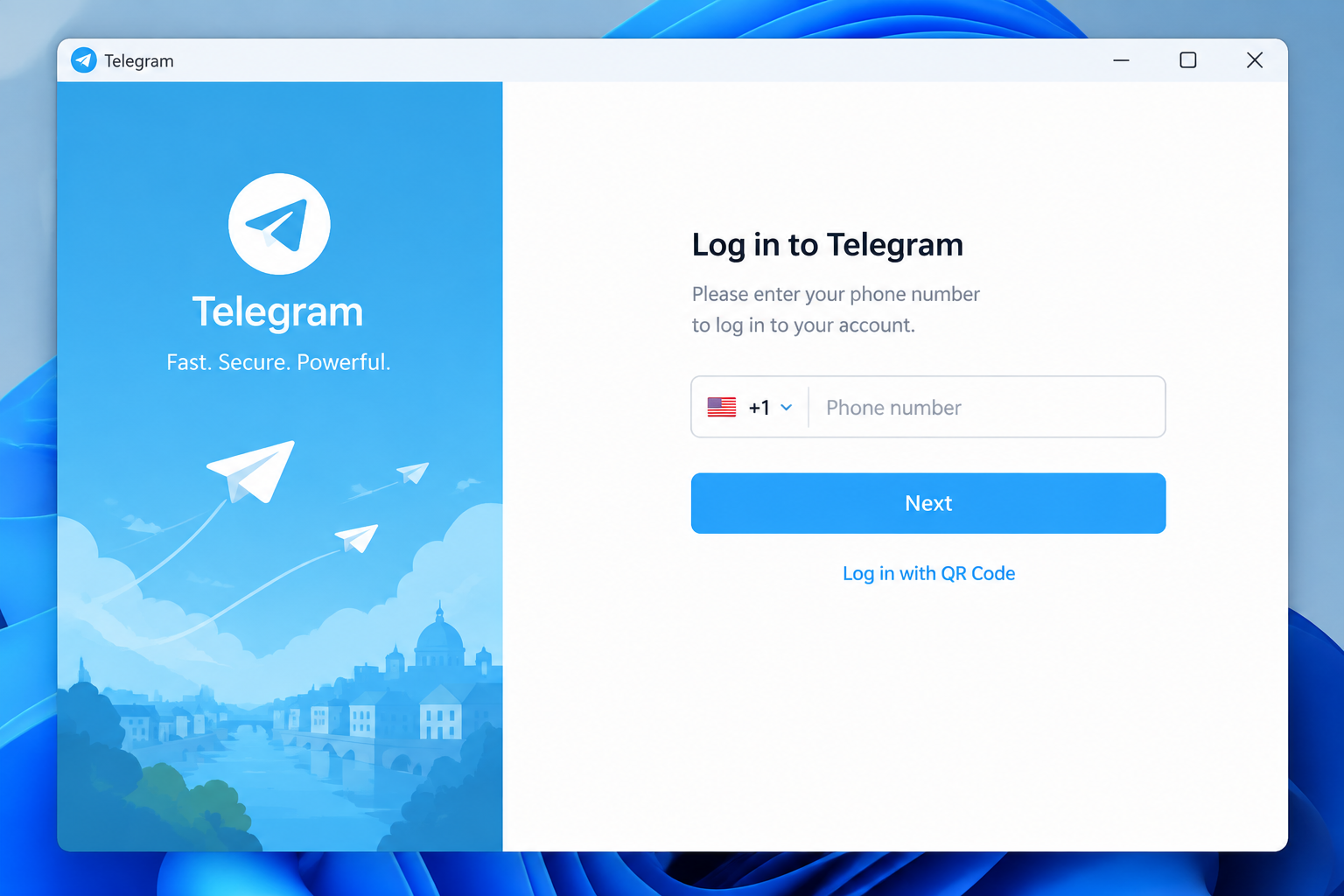
打开Telegram Desktop后,可以选择手机号登录或者二维码登录。
Telegram扫码登录电脑 #
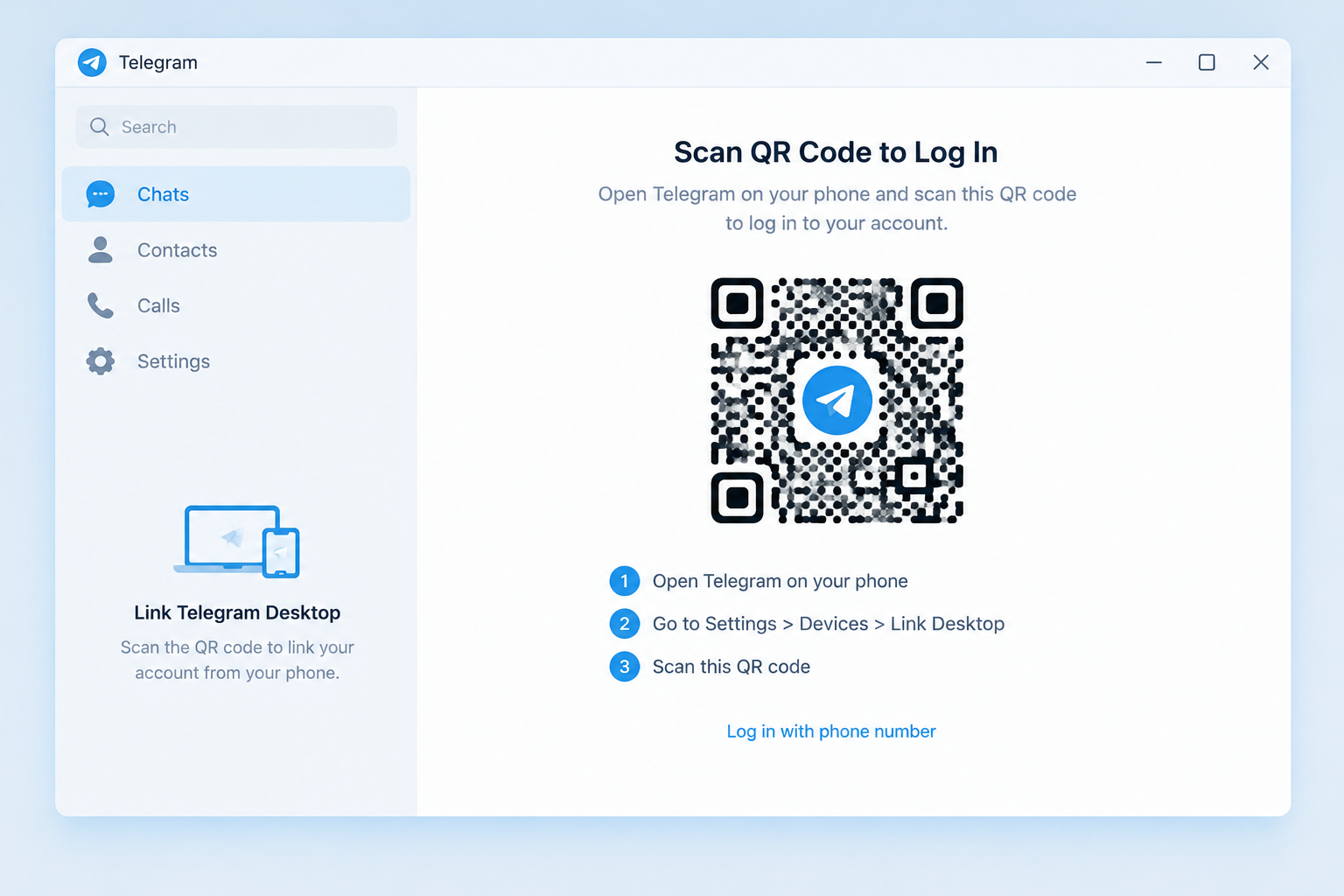
Telegram支持使用手机扫描二维码登录电脑。
步骤:
- 打开Telegram Desktop。
- 选择二维码登录。
- 打开手机Telegram。
- 进入设置。
- 扫描二维码。
Telegram扫码登录视频教程 #
视频包括:
- Windows登录
- 扫码登录
- 查看登录设备
Telegram可以同时登录多个设备吗? #
可以。
Telegram支持多个设备同时使用同一个账号。
例如:
- Android手机
- iPhone
- Windows电脑
- Mac电脑
- 平板设备
消息会自动同步。
查看Telegram登录设备 #
进入:
Settings
↓
Devices
可以查看:
- 当前登录设备
- 登录时间
- 活跃会话
发现陌生设备时,可以退出登录。
Telegram登录失败怎么办? #
常见原因:
收不到验证码 #
检查:
- 手机号码是否正确
- 网络是否正常
- 是否已经在其他设备收到验证码
验证码错误 #
确认输入的是最新验证码。
旧验证码可能已经失效。
登录次数过多 #
短时间重复请求验证码可能导致限制。
建议等待后重新尝试。
Telegram登录安全设置 #
登录成功后,建议:
- 开启两步验证
- 检查登录设备
- 设置用户名
- 调整隐私设置
详细教程:
Telegram账号安全设置教程(敬请期待…)
总结 #
Telegram登录主要包括:
- 输入手机号码。
- 输入验证码。
- 完成账号验证。
- 在手机或电脑设备使用Telegram。
推荐继续阅读:
- Telegram账号安全设置教程(敬请期待…)
- Telegram创建群组教程(敬请期待…)