
Telegram注册是开始使用 Telegram 的第一步。
注册 Telegram 账号以后,可以使用私人聊天、加入 Telegram 群组、订阅 Telegram 频道、使用机器人(Bot)以及在多个设备之间同步消息。
Telegram 注册主要通过手机号码完成验证。
本文将详细介绍:
- Telegram怎么注册账号
- Telegram手机号注册步骤
- Telegram验证码填写方法
- Telegram注册完成后的设置
- Telegram注册常见问题
如果还没有安装 Telegram,可以先阅读:
Telegram下载安装教程(Windows、Android、iPhone完整指南)
Telegram注册视频教程 #
如果你希望快速了解 Telegram 注册流程,可以观看下面的视频教程。
视频包括:
- 下载Telegram应用
- 输入手机号码
- 接收验证码
- 创建账号
- 设置用户名
- 开启安全设置
下面介绍详细图文步骤。
Telegram注册需要准备什么? #
在注册 Telegram 账号之前,需要准备以下内容。
一个可以接收验证码的手机号码 #
Telegram注册需要使用手机号码进行验证。
手机号码主要用于:
- 接收注册验证码
- 登录Telegram账号
- 账号安全验证
建议使用长期使用的手机号码注册,方便后续账号管理。
Telegram官方应用 #
建议使用Telegram官方应用注册账号。
官方下载:
Telegram支持:
- Android
- iPhone和iPad
- Windows
- macOS
- Linux
- Telegram Web
不要从未知来源下载修改版Telegram应用。
Telegram怎么注册账号? #
Telegram注册流程如下:
- 打开Telegram应用
- 点击开始使用
- 输入手机号码
- 输入验证码
- 设置个人资料
- 完成账号注册
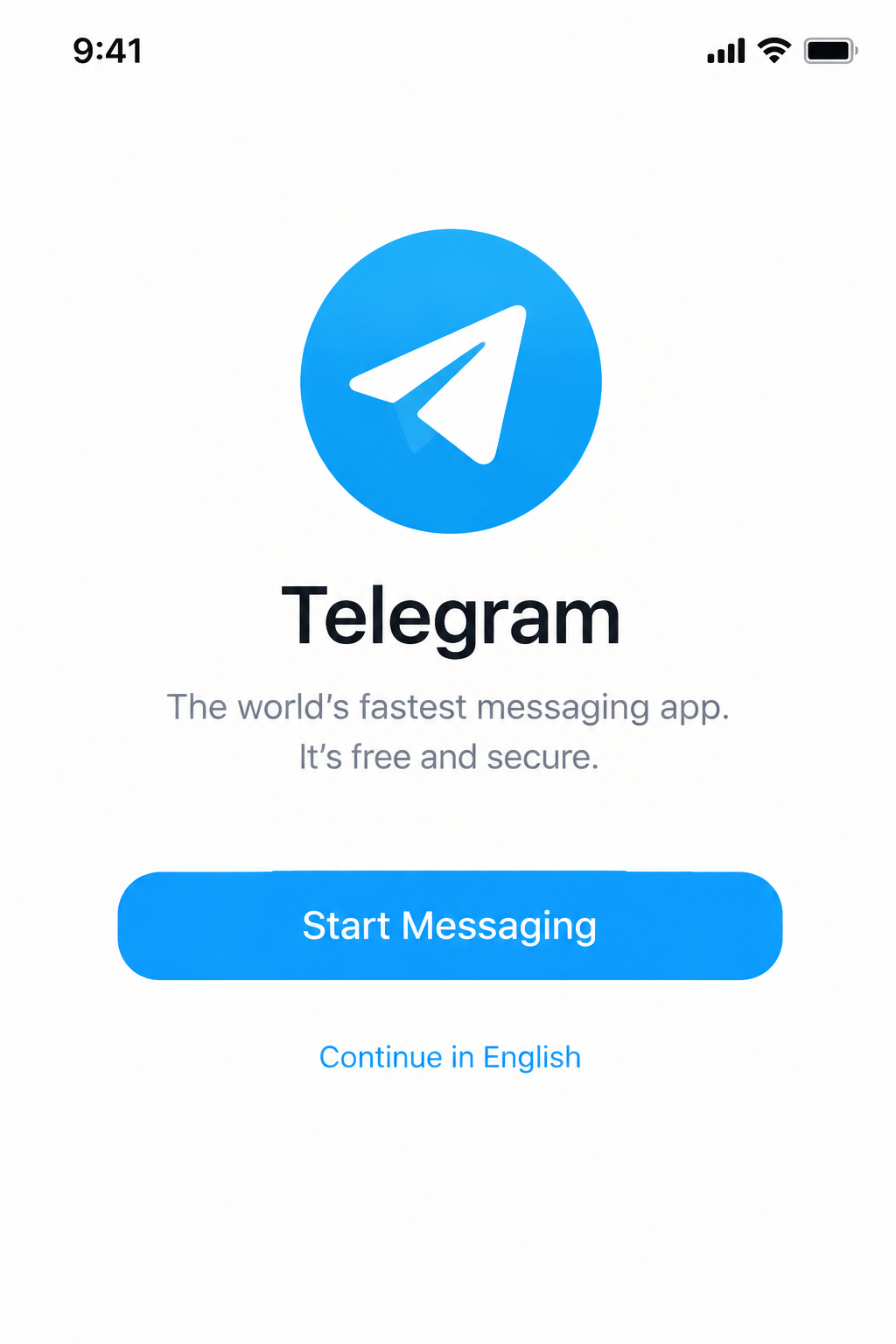
第一步:打开Telegram开始注册 #
安装Telegram以后,打开应用。
首次进入Telegram,会看到注册入口。
点击开始使用,进入账号创建流程。
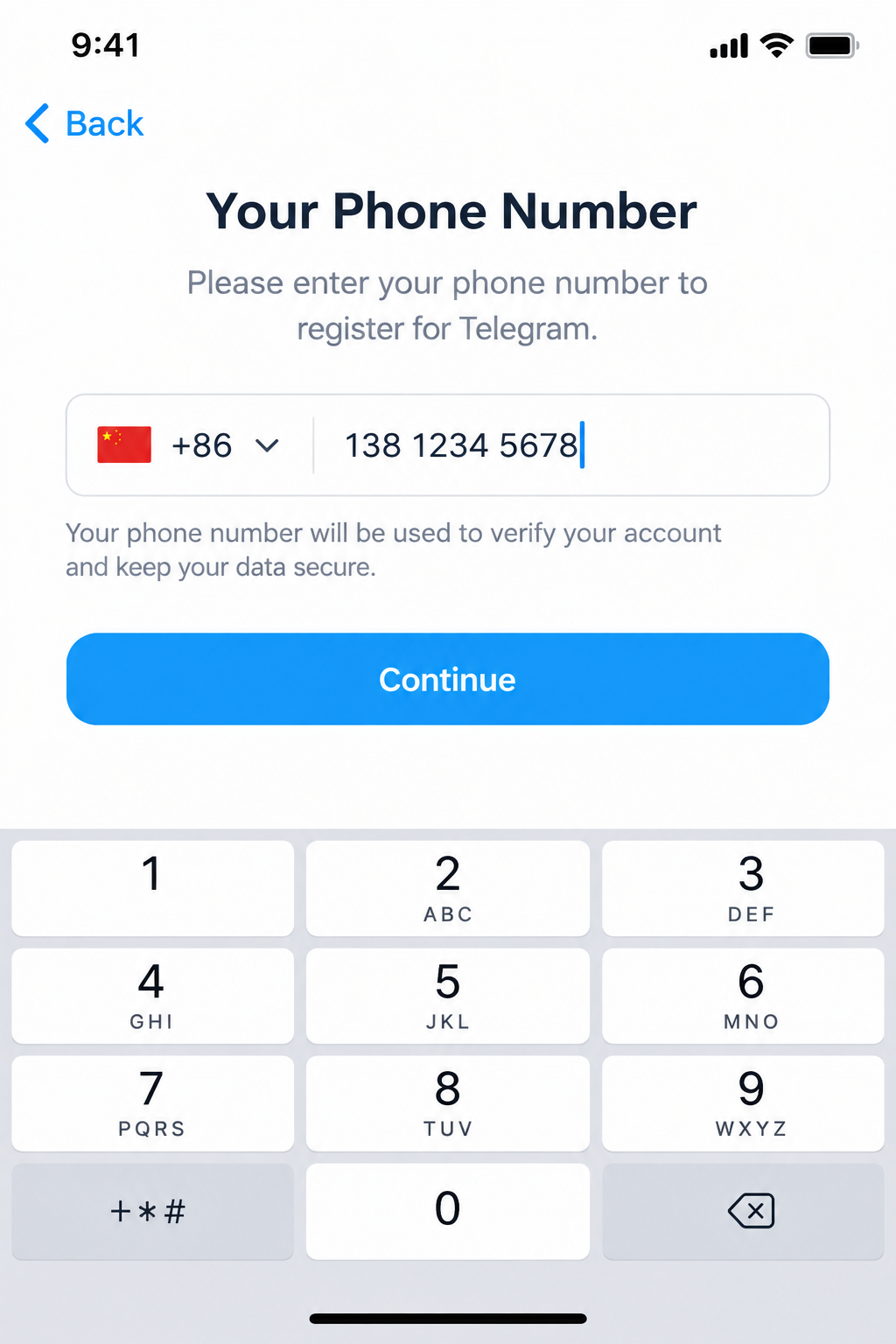
第二步:选择国家并输入手机号码 #
Telegram会要求输入手机号码。
需要确认:
- 国家或地区代码
- 手机号码是否正确
例如:
+86 中国
138xxxxxxxx
确认无误后继续。
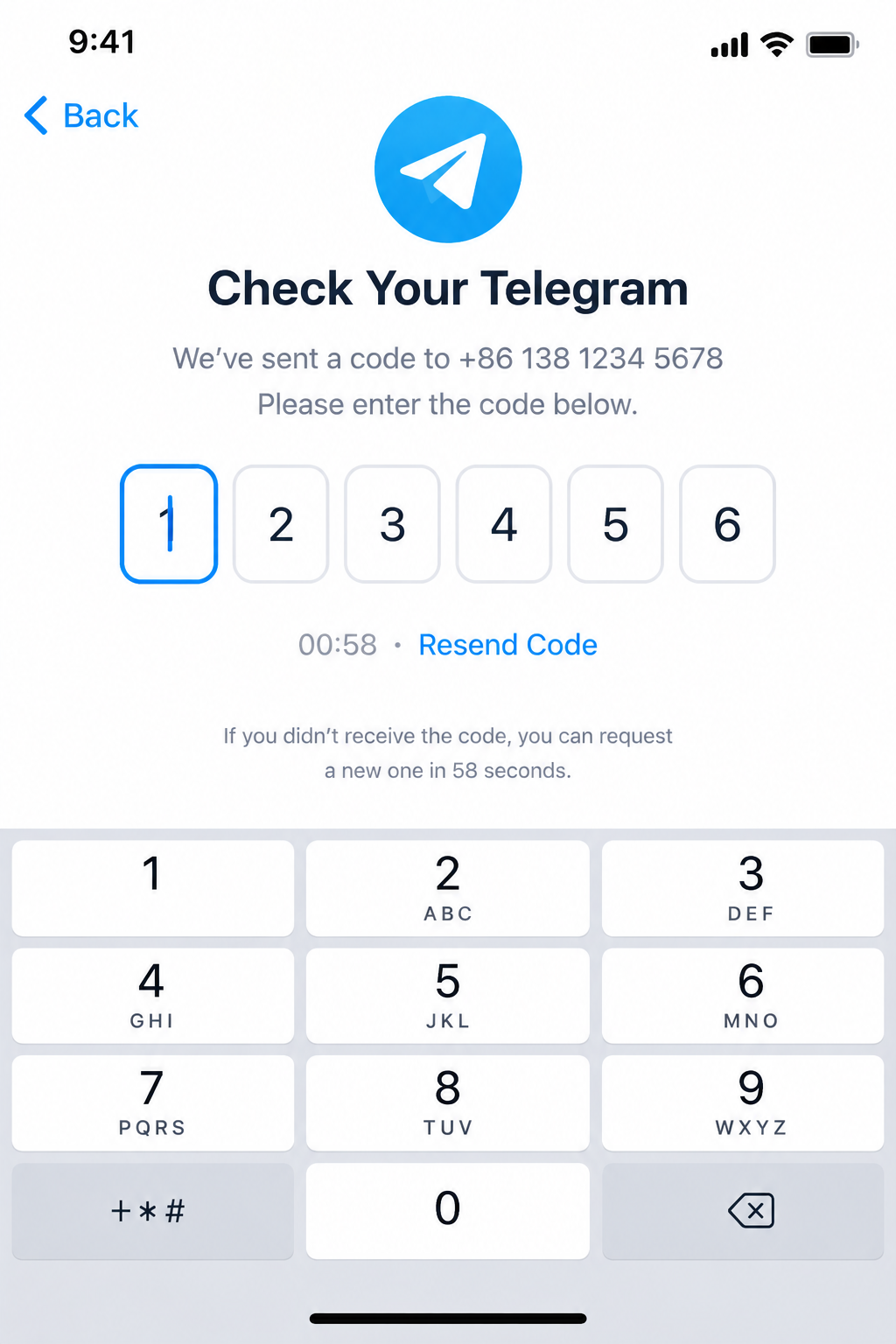
第三步:输入Telegram验证码 #
Telegram会向你的手机发送验证码。
验证码可能通过:
- 短信
- 已登录Telegram设备
- 电话验证
输入正确验证码后,即可继续注册。
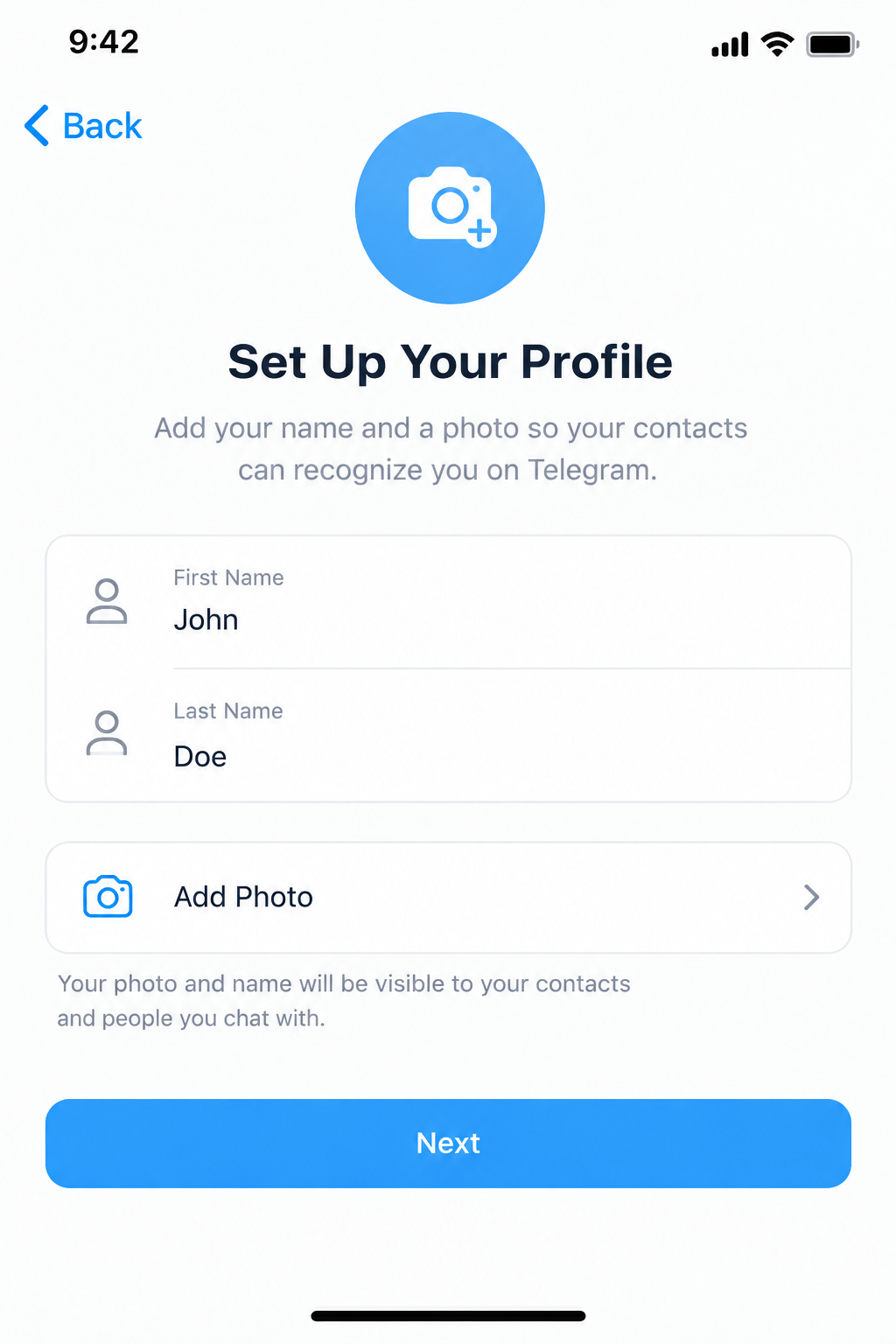
第四步:创建Telegram个人资料 #
验证码验证成功以后,需要设置个人资料。
通常包括:
- 名字
- 头像
- 个人信息
这些信息可以帮助其他用户识别你的账号。
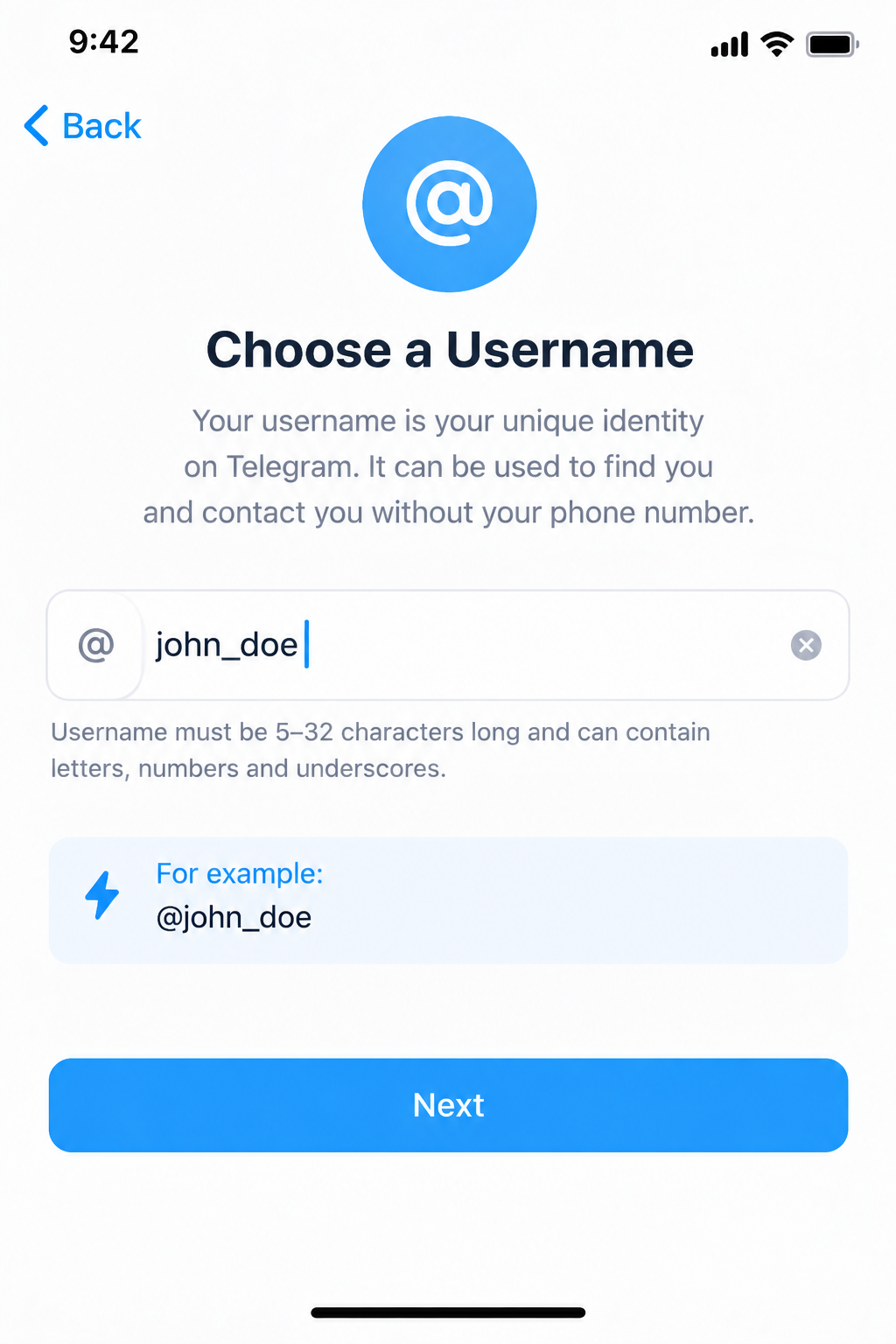
第五步:设置Telegram用户名 #
Telegram支持设置用户名。
用户名格式:
@username
设置用户名以后:
- 其他用户可以通过用户名搜索你
- 可以分享个人Telegram链接
- 不需要直接公开手机号码
例如:
https://t.me/username
Telegram注册完成后应该设置什么? #
完成注册以后,建议立即进行基础安全设置。
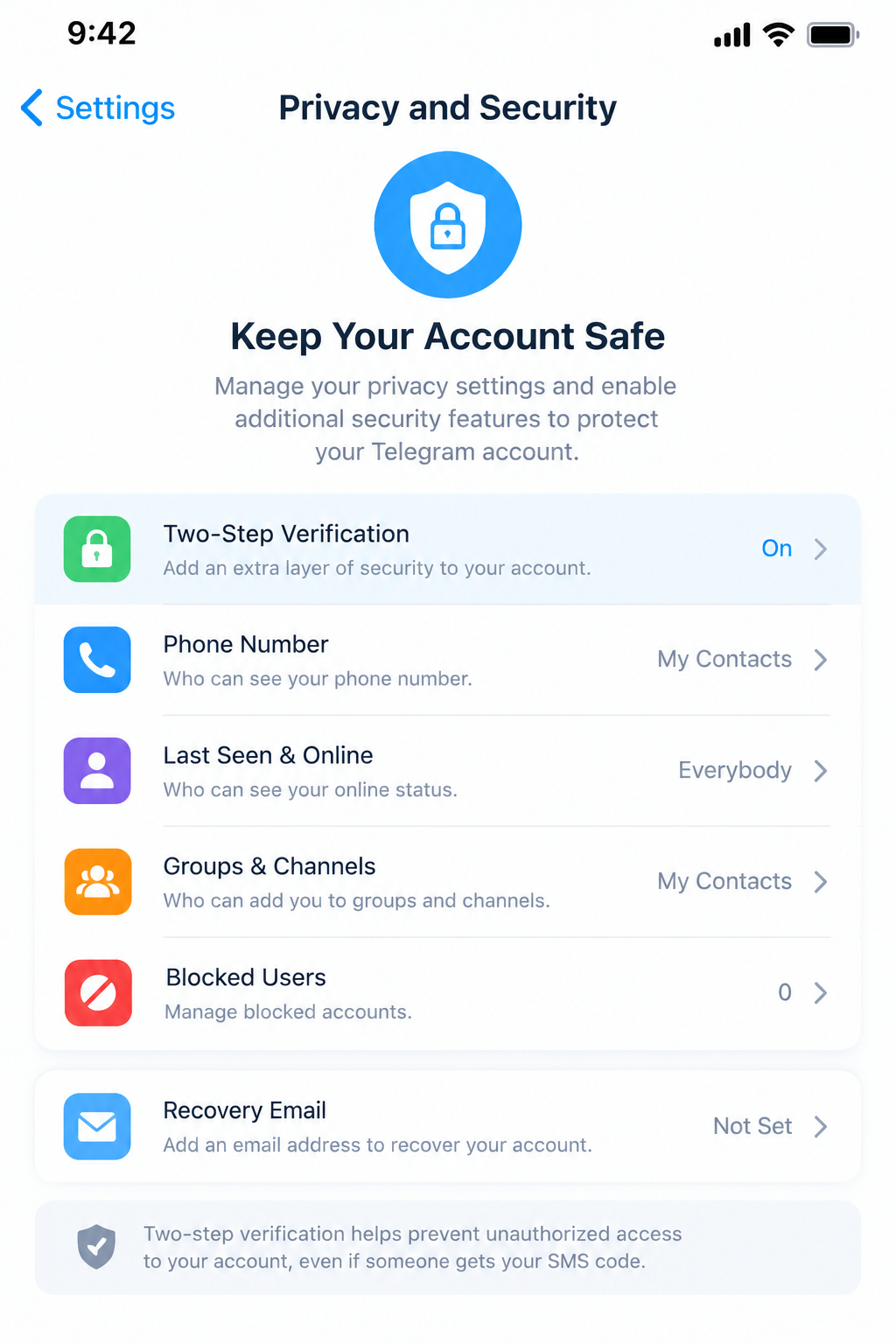
开启Telegram两步验证 #
Telegram提供两步验证功能。
开启以后,登录账号除了验证码之外,还需要额外密码。
设置路径:
Settings

↓

Privacy and Security

↓

Two-Step Verification
详细教程:
Telegram账号安全设置教程(敬请期待…)
检查Telegram隐私设置 #
建议检查:
- 手机号码谁可以查看
- 谁可以添加你到群组
- 在线状态显示范围
- 通话权限
根据自己的需求调整隐私设置。
Telegram注册常见问题 #
Telegram注册需要手机号吗? #
需要。
Telegram目前主要通过手机号码完成账号注册。
手机号用于:
- 接收验证码
- 创建账号
- 登录验证
Telegram收不到验证码怎么办? #
如果没有收到验证码,可以检查:
检查手机号码 #
确认:
- 国家代码正确
- 手机号码没有输入错误
检查网络连接 #
确保:
- 手机可以正常联网
- 可以接收短信
等待重新发送 #
如果验证码没有收到,可以等待Telegram提供重新发送选项。
不要短时间内连续请求大量验证码。
Telegram注册不了是什么原因? #
常见原因包括:
- 手机号码输入错误
- 验证码无法接收
- 网络连接异常
- 注册请求过于频繁
可以尝试:
- 检查号码
- 更换网络
- 等待一段时间后重新尝试
Telegram可以使用邮箱注册吗? #
Telegram注册主要使用手机号码。
邮箱不能替代手机号完成基础注册。
邮箱主要用于:
- 两步验证恢复
- 账号安全管理
一个手机号可以注册多个Telegram账号吗? #
Telegram支持多个账号功能。
但是每个账号通常需要独立的手机号码完成注册。
Telegram注册以后如何登录电脑? #
注册完成以后,可以使用同一个账号登录:
- Windows电脑
- Mac电脑
- iPhone
- Android手机
- Telegram Web
下一篇教程:
Telegram注册安全吗? #
Telegram提供多种安全功能:
- 两步验证
- 登录设备管理
- 隐私设置
注册完成后建议:
- 开启两步验证
- 检查登录设备
- 设置用户名
- 调整隐私权限
总结 #
Telegram注册流程主要包括:
- 下载Telegram官方应用
- 输入手机号码
- 输入验证码
- 创建个人资料
- 设置用户名
- 完成安全设置
完成注册后,可以继续学习:
- Telegram登录教程
- Telegram账号安全设置教程
- Telegram群组使用教程
- Telegram频道使用教程
本站将持续更新Telegram(电报)完整使用指南。